
首先,NAS用網線接到路由器或者交換機上,開機。
找一臺和NAS在一個區域網下的電腦進行系統安裝以及除錯。
一、安裝系統
首先需要去官網下載愛速特搜尋助手:https://www.asustor.com/service/downloads?product_id=61
下拉網頁選擇ACC(ASUSTOR Control Center, Windows/Mac OS ),自己選擇對應自己電腦系統的軟體!安裝完成後雙擊開啟
(注意:1.初次開啟ACC時,win系統防火牆會提示要阻止此程式,請點選允許此程式所有操作,90%的客戶都會自動點選阻止,以至於讓ACC通過不了防火牆!就搜尋不到nas!
2.win10系統由於自身存在bug,有一定可能性搜尋不到機器,此時需進入路由器看下機器的IP地址,然後在瀏覽器位址列輸入IP地址加8000埠號進入安裝系統介面,例:10.0.0.156:8000。)
步驟一:點選介面左上角掃描,搜尋到機器,點選“尚未初始化”進入安裝系統介面。注意!!請使用火狐瀏覽器!!(如自行使用其他瀏覽器,在安裝系統過程中卡住,請長按電源鍵強制關機,然後再重啟重新裝系統。)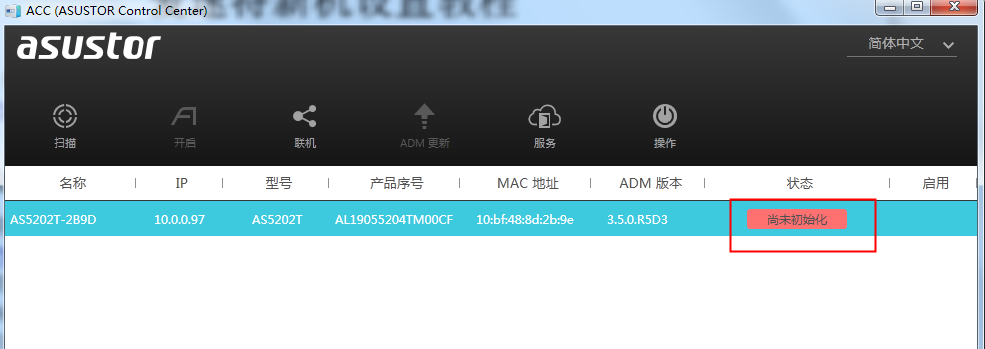
步驟二:然後在跳出的介面選擇“一鍵設定”
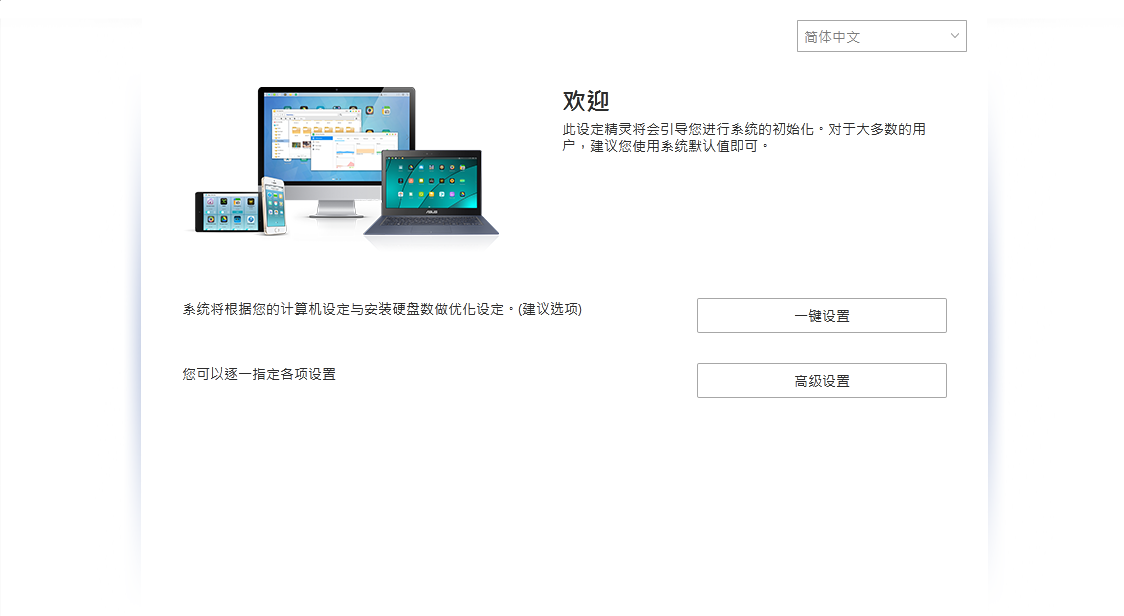
- 伺服器名稱可以預設,也可以自己後期修改。
- 管理員賬號可以用系統預設的admin,也可以點選“自定義”來自己命名。
- 密碼設定好後請務必牢記!忘記密碼就進不去系統了!
- 勾選“支援快照備份”,這個後期或許你會用到,尤其是公司。後期無法更改,除非刪除資料重新做。
- 填完這些點選右側箭頭下一步。
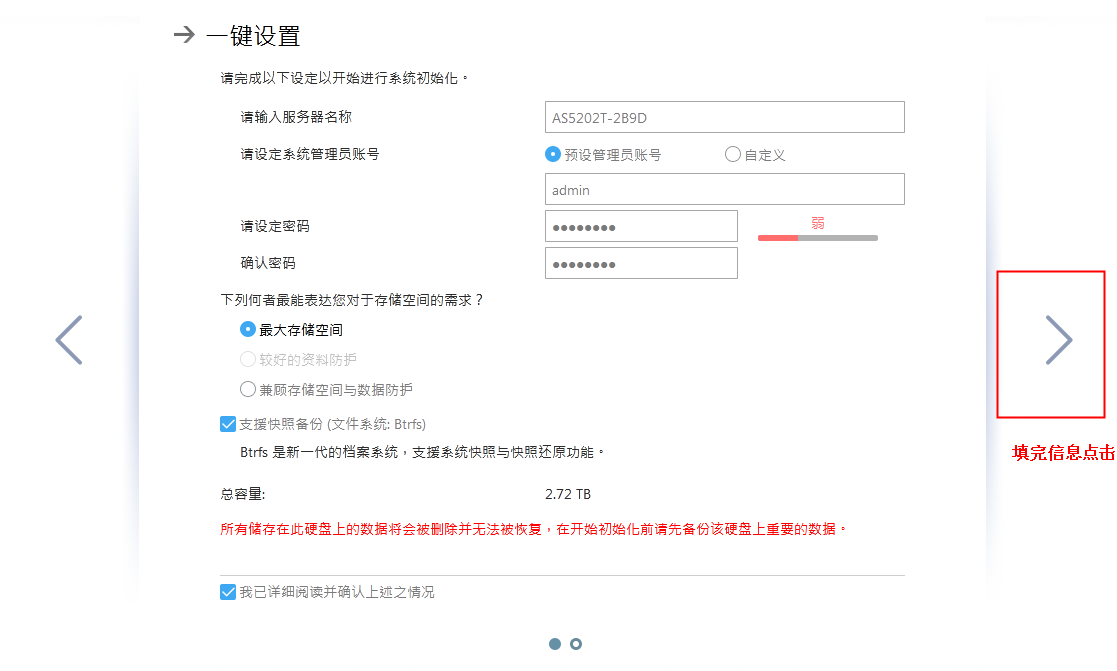
好了,耐心等他幾分鐘,完成安裝。
注:AS1102TV2、AS1104TV2這類基礎機型不支援快照,只能選ext4格式。
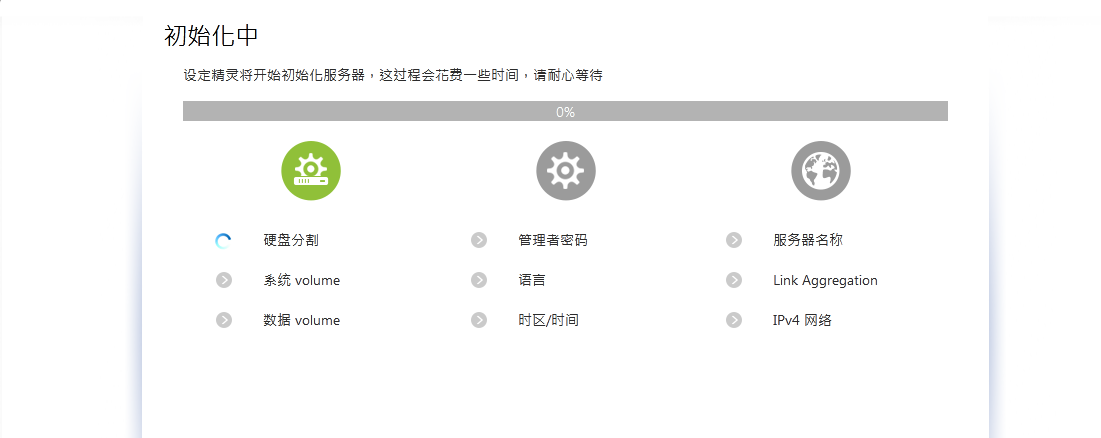
步驟三:幾分鐘後進去下個介面,這裡讓使用者註冊asustor賬號,這裡選擇“稍後註冊”,先進系統,後面慢慢設定。
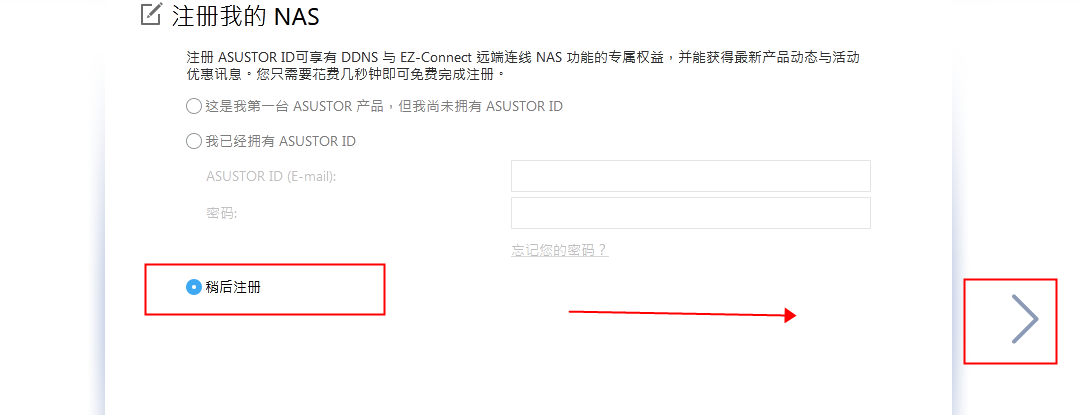
這裡直接點選略過,不要勾選任何東西,避免耽誤裝系統,後期根據自己所需要的套件下載即可。後面需要什麼套件就下載什麼套件,不需要的不要安裝,佔用系統記憶體。

出現這個介面,就是安裝系統完成了,點選開始進入系統介面。

二、系統設定
- 檢視機器的陣列,找到儲存空間管理員,看看是不是你需要的陣列模式,可以刪除重新建立,刪除陣列會丟失資料,所有的系統設定也會刪除,所以首先檢測陣列模式。
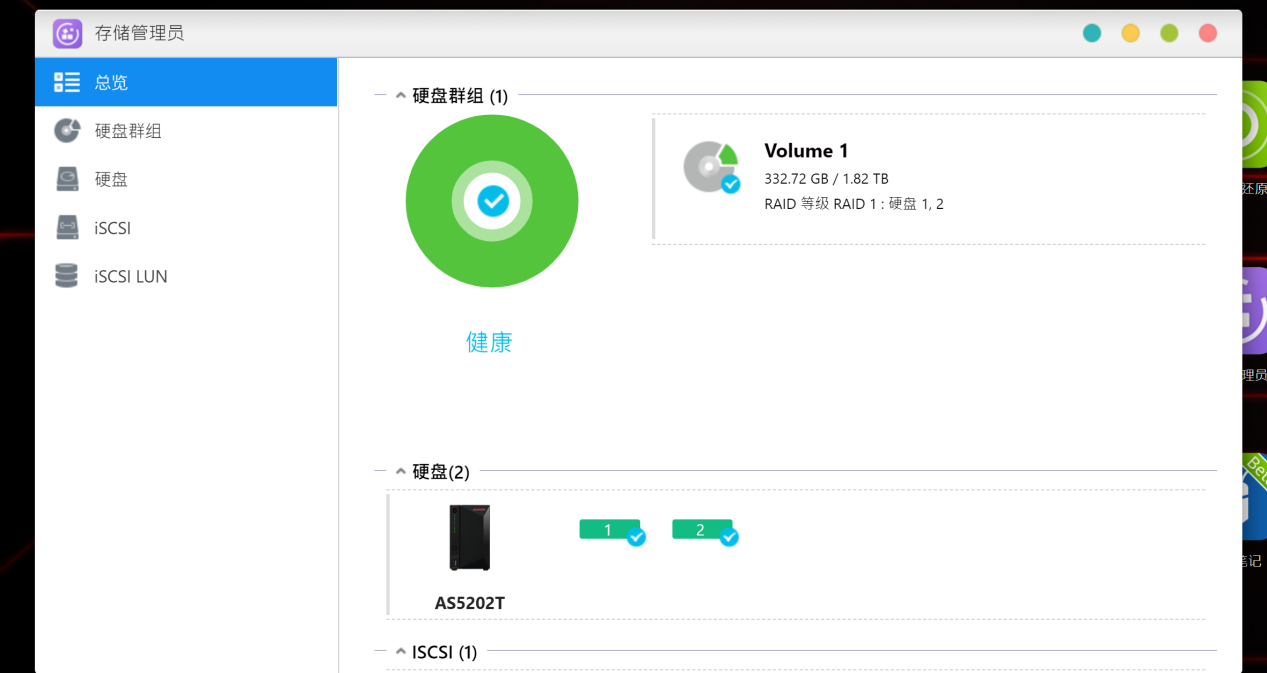

用2盤位的機器舉例,如果新機器裡面裝了2塊硬碟,機器預設的陣列是raid1,如果不需要這個陣列,直接選擇移除即可,然後在根據提示選擇高階設定,設定成你需要的單一或者raid0等陣列模式。
陣列解釋如下:
1.有資料保護的raid模式:
RAID1:2塊硬碟才可以做RIAD1,一個用一個備份,壞了任意一個盤,資料不會丟失!
RAID5:至少需要3塊硬碟,容錯一塊硬碟。比如用4塊硬碟做RAID5,可用空間是3塊盤,有一塊盤備份,壞了任意一個盤資料不會丟失。
raid6:要求至少4塊硬碟,容錯2塊。比如用4塊硬碟做RAID6,可用空間是2塊盤,有2塊盤備份,壞了任意2塊硬碟,資料不會丟失。
Raid10,至少需要4塊盤,可用空間是一半。
2.無資料保護的模式:
RAID0:無資料保護,全部硬碟都用作儲存。
JBOD:跟raid0一樣。無資料保護,全部硬碟都用作儲存。
單一:只有一個硬碟的時候可以做單一,如果多個硬碟,就分別多次設定即可
3.陣列遷移:
Basic可以不刪除資料的情況下遷移為raid1或者raid5
raid1可以遷移為raid5,raid5可以遷移為raid6.
三、基本設定
1.新增使用者賬號
如公司或者家庭使用者,可建立其他賬號供其他人使用。
系統主介面選擇“訪問控制”

如是公司使用,可先新增分類群組,在訪問控制——本機群組,點選新增,自己寫命名,如“財務部”、“銷售部”等,點選下一步。

之後出現的介面一直點選下一步,根據提示直接點選下一步,直到完成就可以。要建立幾個群組按照自己公司情況決定。
現在可到“本機使用者”這裡,點選新增,開始建立新使用者賬號。
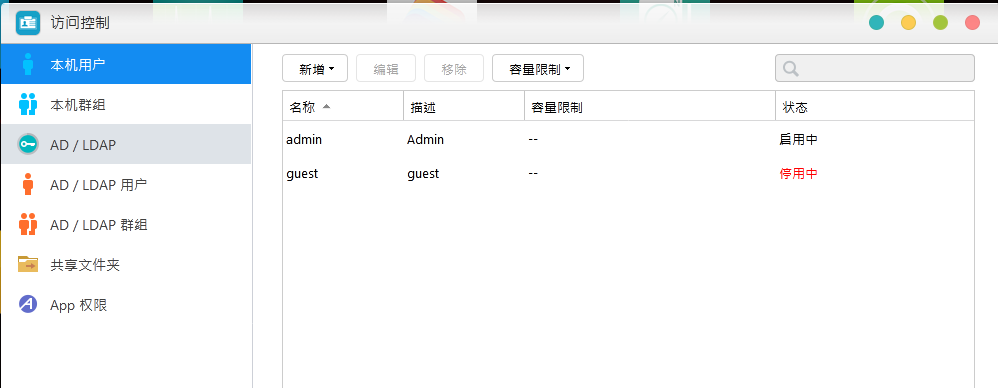
在此介面填寫使用者名稱,如“銷售部1號”,設定此賬號的登入密碼。賬號的使用期限和更改密碼的許可權,請自行考慮是否要設定,這個比較簡單,不多說,點選下一步。

這裡有兩個選擇,選擇第一個是建立子賬號,第二個是建立主賬號(擁有一些許可權),明顯的是現在我們在設定的是子賬號,選擇一。

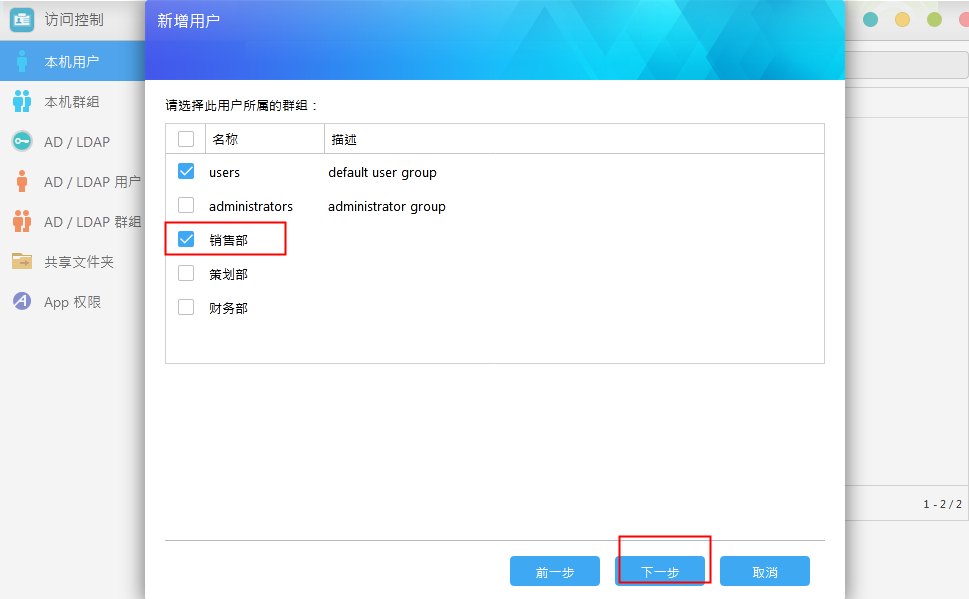
選擇此賬號所屬分組“銷售部”,(uers群主是所有使用者都必須勾選的),然後點選下一步。
這裡是選擇使用者對資料夾的許可權,可以等建立資料夾之後設定,直接下一步。

這是選擇app許可權,由於還沒有下載app,所以是空,直接下一步。如果後面需要,可以返回再次編輯修改就可以,不用擔心會設定錯誤,有改正的機會。

之後出現的介面點選完成即可。依次同樣方法建立財務部1號和策劃部1號等其他賬號,選擇好對應的分組。
2.新增共享檔案及子資料夾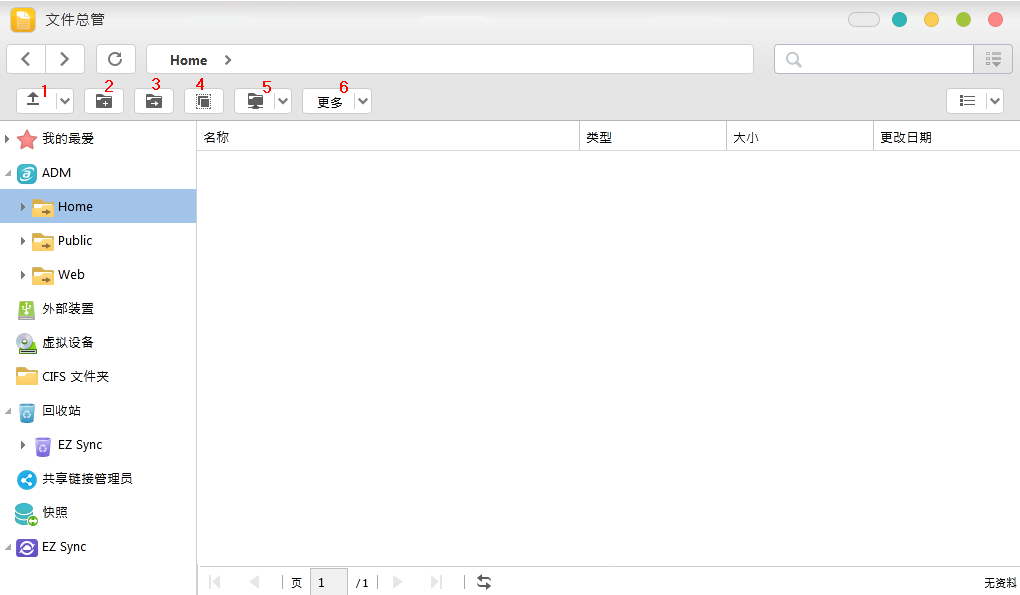
回到系統主介面,開啟“檔案總管”。123456個按鈕的詳細解釋如下:
- 上傳:

點選上傳按鈕右邊的下拉箭頭有覆蓋和略過選擇。選擇覆蓋,那如果出現有相同檔案(夾)名稱上傳時,後者會覆蓋取代前者;選擇略過,那如果出現有相同檔案(夾)名稱上傳時,會直接跳過不上傳。 - 建立資料夾:新增子資料夾
- 新增共用資料夾:新增一級共享資料夾
- 本頁全選

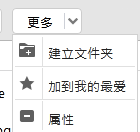
CIFS掛載,一般用不著,可以忽略。

(*根據自己需要檢視。)
點選“新增共用資料夾”,建立一級共享資料夾,如“銷售部”、“財務部”、“策劃部”等。
點選按鈕,跳轉到訪問控制的共享資料夾,點選新增。勾選“啟用網路資源回收桶”,這樣刪除後想要找回的檔案可以在回收桶找回。是否加密自己決定。磁碟群組右邊下拉可選擇儲存於哪個儲存空間。下一步。

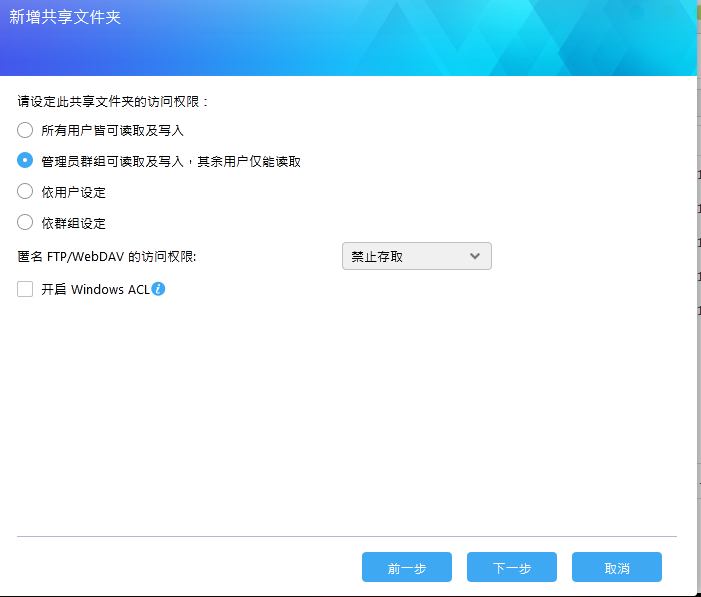
這裡可選擇設定訪問許可權的方式,自己可以看看哪個適合你,我們這裡肯定是選擇“依群組設定”更加合適些,勾選“開啟windowsACL”,勾選了這個就可以設定細分許可權或者說二級資料夾許可權的,二級許可權有單獨文件說明,這裡不再贅述。點選下一步。
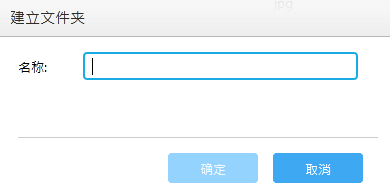
點選“建立資料夾”,在現在的一級資料夾裡面建立二級子資料夾,輸入名稱點選確定即可。
1.許可權設定
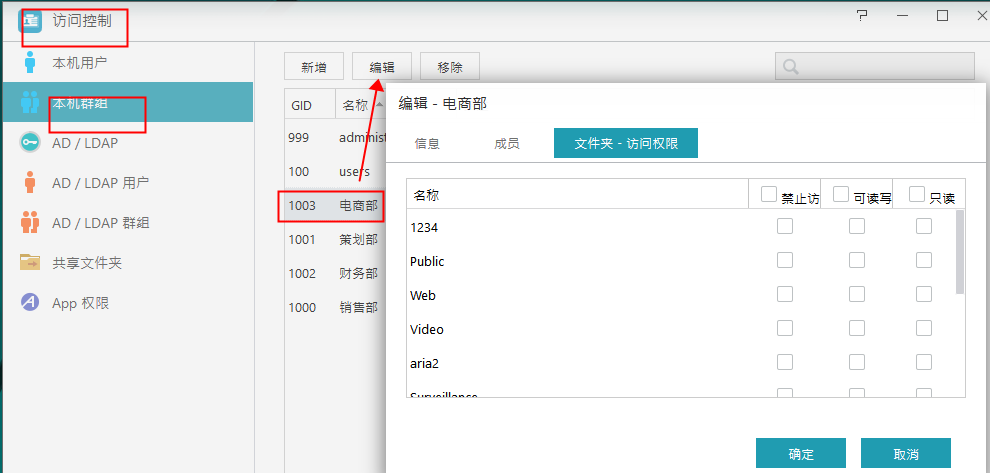
在訪問控制—本機使用者中,選中你要設定許可權的使用者,如“策劃部1號”,點選上方的編輯按鈕,轉到“資料夾-訪問許可權”,這裡可以設定某個使用者對於nas中的共享資料夾的許可權。
- 禁止訪問:使用者無許可權訪問此資料夾。
- 讀取&寫入:可以讀取此資料夾的資料,可以向資料夾寫入資料,比如上傳、下載、刪除等。
- 只讀:只有讀取的許可權,包括下載、預覽等,不能上傳、編輯、刪除等。
設定好後點擊確定後生效。

在訪問控制—本機群組中,可以設定一個群組對資料夾的許可權,方法如上。