華為p20pro反覆重啟恢復步驟,親測能用
我的華為P20pro使用快4年了,升級鴻蒙後不間斷的又重啟現象,最近特別厲害,基本無法正常使用了,嘗試了很多辦法,總結了一個不需要更換硬體的辦法能夠正常使用(網上多數說的是主機板和cpu故障,個人覺得還是不太靠譜。如果硬體出問題早就應該有問題了,也可以下載一個安兔兔評測或者硬體管理的關鍵測試一下你的cpu是不是全部在工作,如果硬體顯示正常就按以下方法試一下,方正死馬當活馬醫嘛)希望能夠對你有所幫助
1、電腦端下載華為手機助手並安裝:下載地址https://consumer.huawei.com/cn/support/hisuite/
安裝完成後桌面會出現圖示點選開啟。(手機端請在華為應用商店搜尋並下載即可)
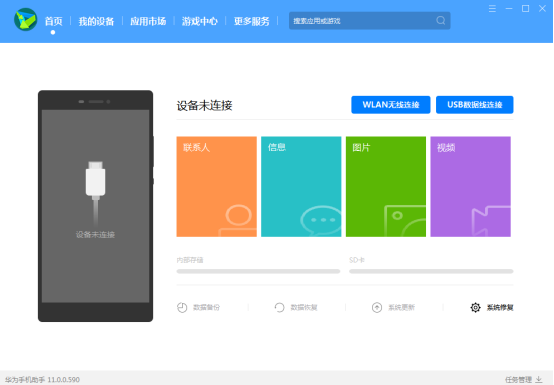
2、確保手機開機關掉所有程序(一般在晚上8點以後重啟機率會小些,這時候應該可以操作完所有步驟,如果不幸反覆重啟則直接用資料線連線電腦後點選系統修復 藍框所示位置)
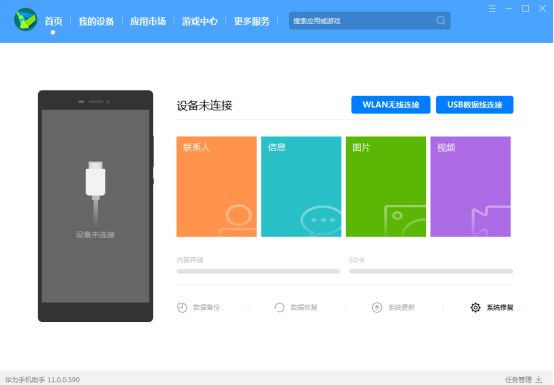
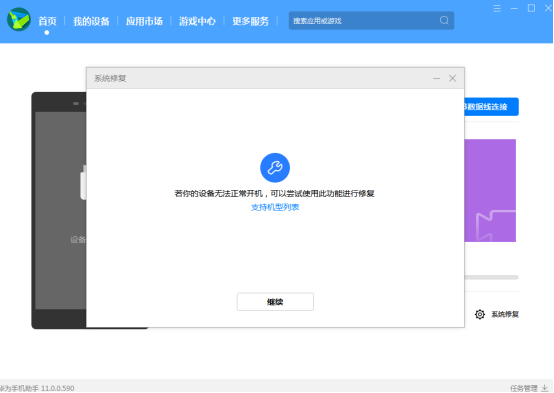
3、會出現如下提示點選繼續等待安裝,安裝完成後是鴻蒙最新的系統。
4、如果沒有意外這個系統能讓你挺過大半天左右,但是依然會不停重啟,但是能夠繼續進行接下來的工作了,任然選擇在晚上8點左右進行系統還原。如果你的系統還能夠勉強開啟那麼強烈建議你進行備份(直接使用這個軟體就行了,)手機上要開啟hdb(方法:開啟設定—安全設定—更多安全設定—找到允許Hisuite透過HDB連線裝置並開啟)如圖:

5、連線資料線,手機上會提示USB連線方式選擇傳輸檔案,此時電腦端會跳出如下圖面

6、輸入手機端顯示的數字即可連線(成功了多半,如果提示要安裝更新之類直接確定即可)正常連線後就是這個狀態的

7、先進行資料備份(如果不能開機直接恢復的系統可以忽略),然後點選系統更新按鈕出現下圖,點選切換到其他版本,
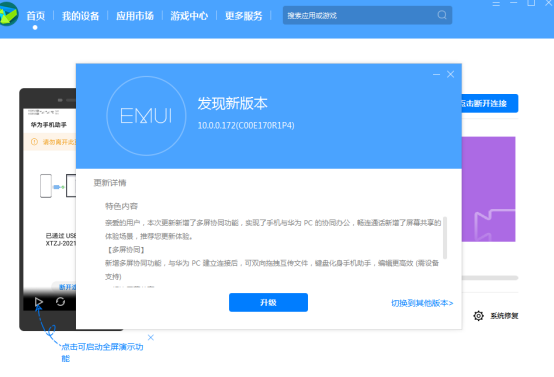
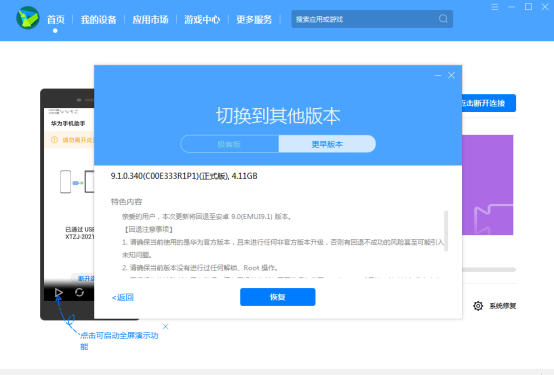
點選更早版本就會恢復現在系統的上一個版本(我的是已經恢復到10.0.0.156的狀態)
8、成功更新後(大約20多分鐘)系統退回到這個版本,千萬記得關掉自動更新,(設定—系統更細—軟體更新—點選右上角的齒輪關閉WLAN自動下載和夜晚自動更新選項)然後再連線助手恢復資料等操作。
9、進入系統後開啟簡易模式使用會更加穩定,開啟方式如步驟8裡面找如下圖

10、特別提示:不要進行系統更新,不要進行系統更新,不要進行系統更新。並且用簡易模式使用。也不要嘗試再次降級,如果降級會更加頻繁地重啟。
希望能夠幫到你。