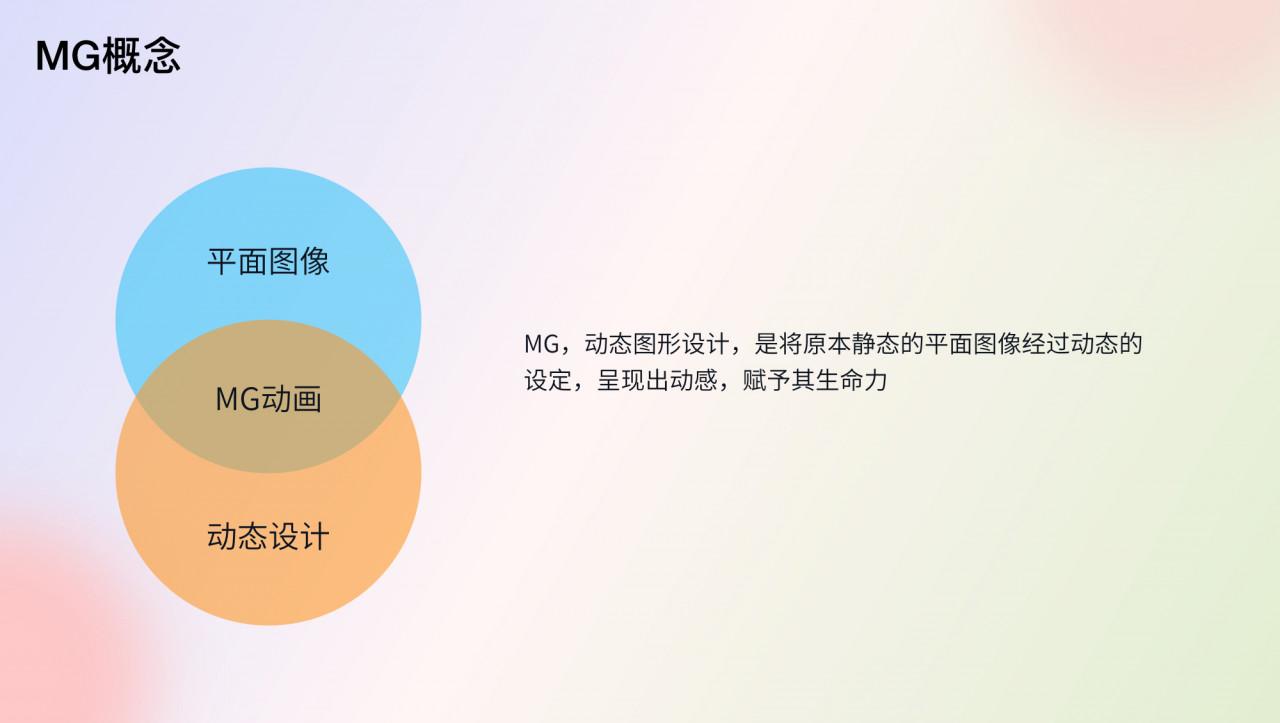
MG動畫的介紹


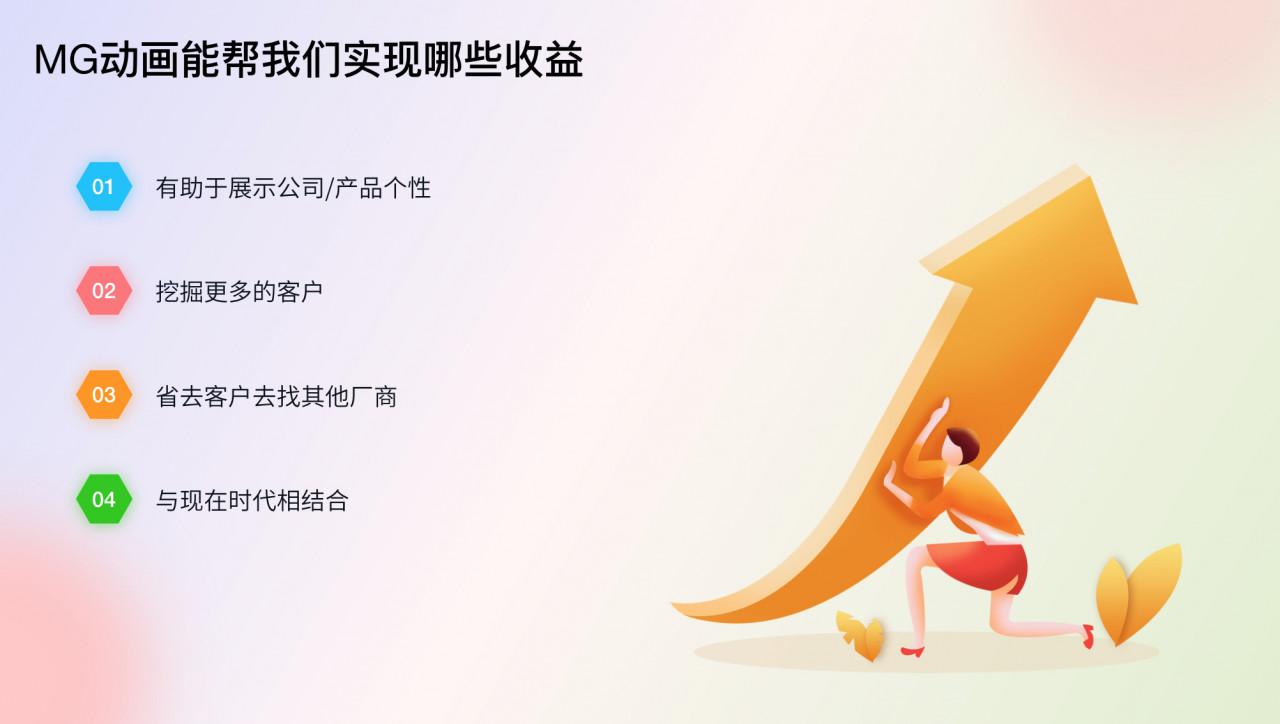
基礎知識講解:
1、什麼情況下用AE做剪輯(結合簡單的需求進行評估)
如果說只是簡單的錄屏演示剪輯,(新增字幕或者簡單文字等提示)則選用PR或者剪映;如果是PPT修改動畫/MG動畫等需要將頁面中內容做動畫的話,我覺得AE相對要更方便些。
PR軟體參照:
1、先透過配音軟體將字幕錄製出來
2、結合聲音進行錄屏
3、將聲音放在網易見外工作室生成字幕檔案,修改字幕中的每一段文字,保證和原檔案進行統一
4、將聲音,影片,字幕在PR中進行彙總即可完成。
2、做動畫的一些流程

動畫前期需求的調研
1、確定主題(確定影片主題方向與風格--需求方/我們可以給提供一些參考)
2、製作指令碼(需求方確定需要呈現的內容(主要就是素材和字幕,當然有些可能會給我們比較詳細的動畫說明,這最好了),包括影片時長/需要我們最後做一下把關,預估時間是否可行--一般就是將字幕進行AI配音,看時長是否能滿足要求)---參照模版
注意:動畫不建議時間太長,要用簡短的影片讓使用者快速瞭解內容,並達到高效記憶的效果。
3、專案計劃(完成時間預估)
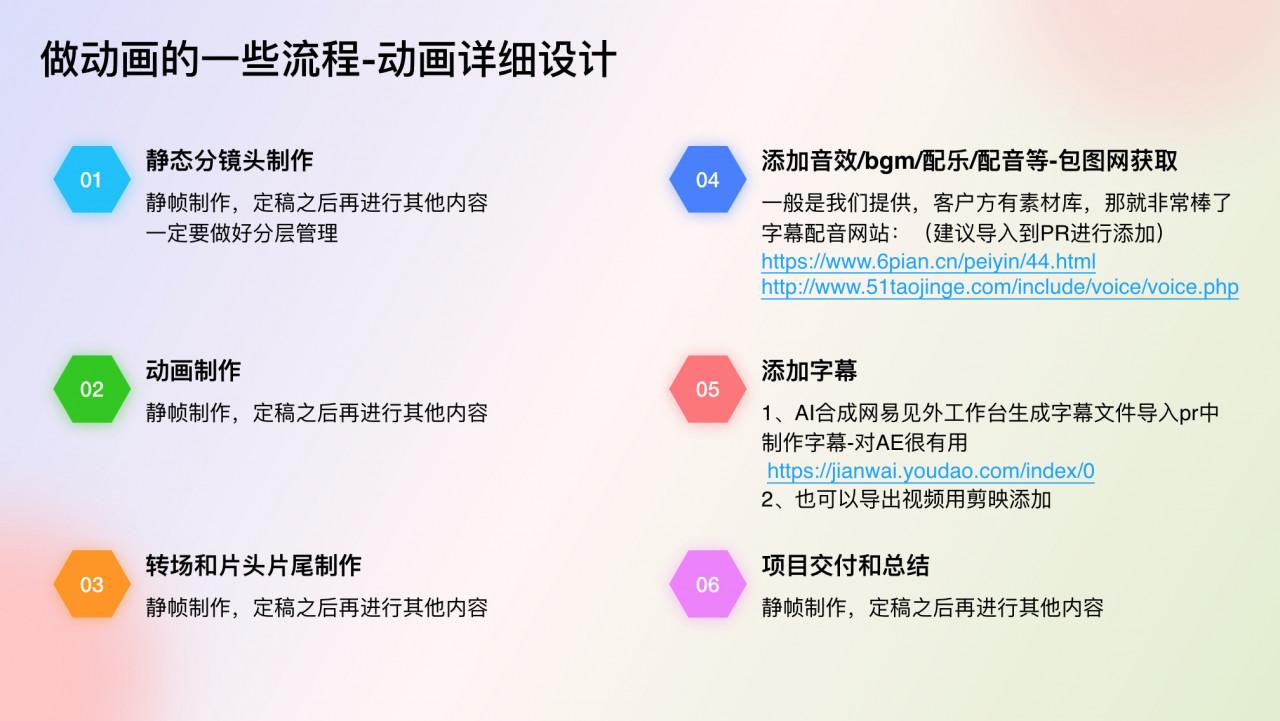
動畫詳細設計
1、靜態分鏡頭製作(靜幀製作,定稿之後再進行其他內容)
2、動畫製作(製作動畫)
3、轉場和片頭片尾製作
4、新增音效/bgm/配樂等(如果客戶方有素材庫,那就非常棒了)--這個一般是我們提供
5、新增字幕(網易見外工作臺生成字幕檔案匯入pr中製作字幕-對AE很有用)
字幕生成器:網易見外工作臺 https://jianwai.youdao.com/index/0
字幕配音網站:(建議匯入到PR進行新增)
https://www.6pian.cn/peiyin/44.html
http://www.51taojinge.com/include/voice/voice.php
6、專案交付和總結
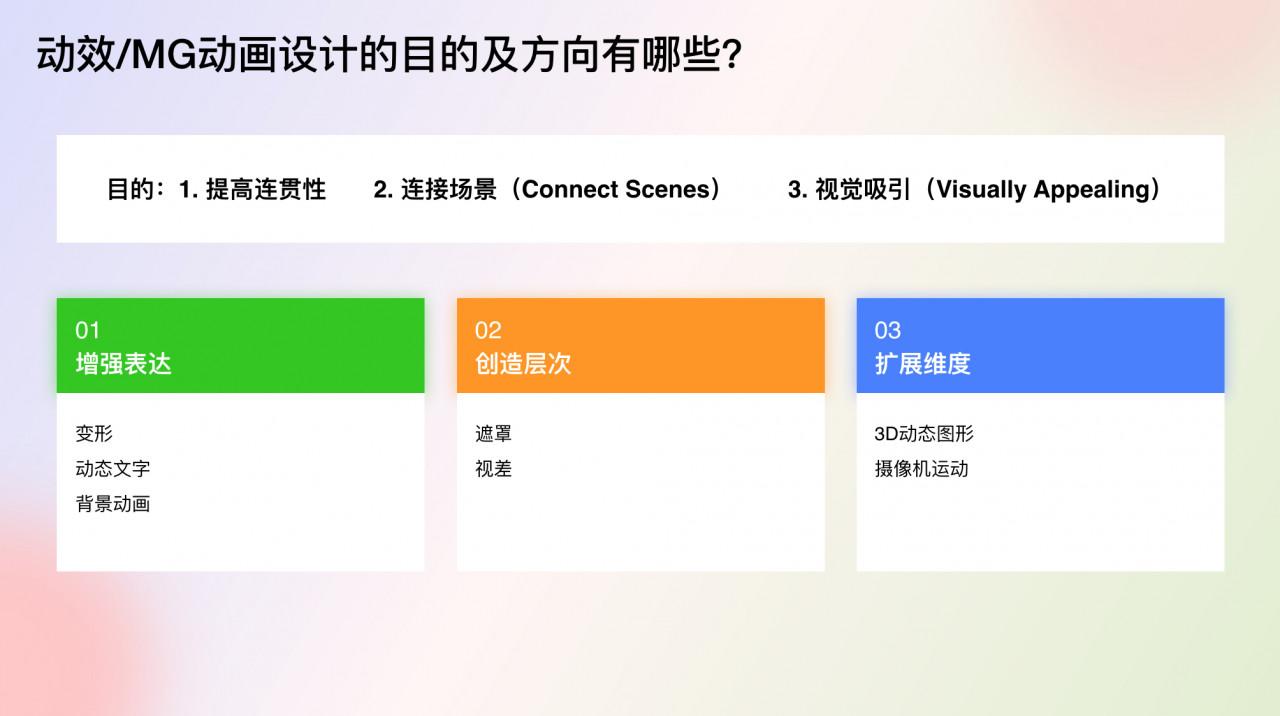
3、動效/MG動畫設計的目的及方向有哪些?
4、動效/MG動畫常用的動畫

5、AE做動畫用到的軟體和外掛講解

用到的軟體:sketch/AI/AE/adobe media Encoder(匯出檔案)/Total Video Converter Pro(壓縮軟體)
用到的外掛:匯入外掛、動畫流暢外掛、粒子外掛(其實我們用不到,這個特別費電腦,而且特別卡),還有一些提高速度的外掛等等
匯入外掛:對於psd檔案來說,可以和AE完美銜接
AEUX(匯入SKETCH檔案外掛)、Overlord(匯入AI檔案外掛)
動畫流暢外掛:
Motion 2(該外掛可以成功的完成緩入緩出、彈跳、錨點居中等一些動畫,大家可以看它的專業知識)
https://www.jianshu.com/p/6e7e894a6fce
合成和內容大小統一:
Auto Crop:預合成裁切
飄動效果
Auto Sway
教程
A:1、先打錨點,選中錨點;2、apply即可普通生成
B:1、選中多圖層,設定錨點位置;2、點選apply
C:2、透過tool將圖層進行分層;2、選中所有圖層;3點選apply;4、Z-axle 選中(可以在Z軸有一個動畫);5調整Z軸方向
如何做動畫(實操)
1、如何將別人的影片變成我們自己的(這個很關鍵/我們大多數動畫使用素材是最方便的)
這個就簡單了,一般分為這些情況
1、找到對應的位置,把需要替換的檔案替換掉,透過簡單調整,改成我們自己的(這個最簡單)
2、將需要的序列匯入我們自己的工程裡,有能力的話,只把我們需要的留下。
3、將自己想要的內容單獨匯出,然後放置在我們自己的檔案中。(最提倡的,這樣既節省了渲染速度,我們自己的工程也不會太亂)
2、如何獲取素材(BGM/圖片/動畫素材)
一般是從包圖網上下載
3、常用到的一些快捷操作
內容和合成大小統一:
在素材處於選中的狀態下,在合成視窗點選滑鼠右鍵,選擇彈出選單“變換”列表中的適合複合”或“適合複合寬度”、“適合複合高度”來進行調整。
合成和內容大小統一:
Auto Crop:預合成裁切
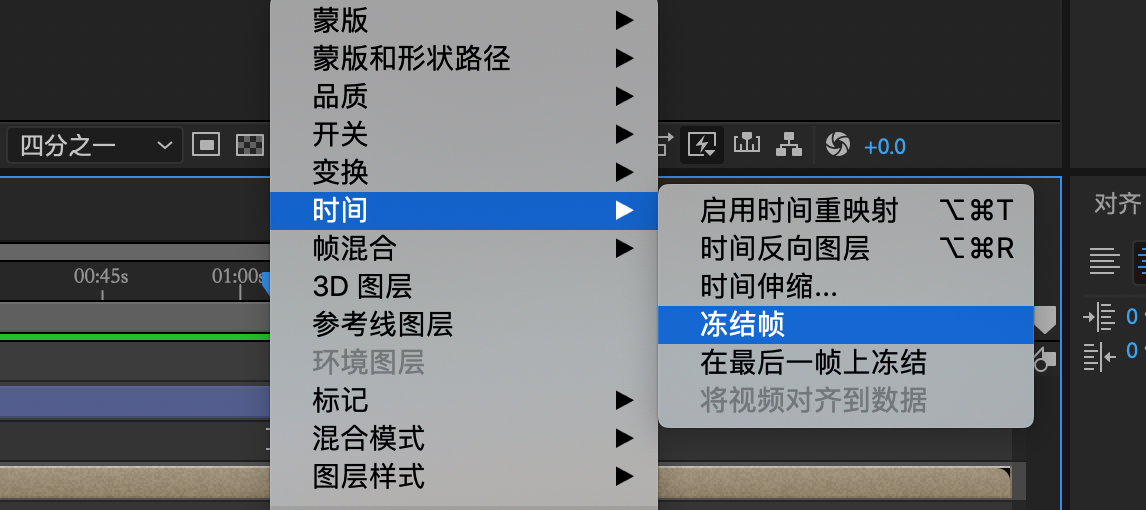
幀定格
影片無縫排序
將合成先拖入新合成中,選中需要排序的圖層(注意順序,最先選的最前面),選擇動畫>關鍵幀輔助>序列圖層,選擇彈出的內容即可進行無縫排序

將一段影片分為兩段
ctrl(Command) shift d
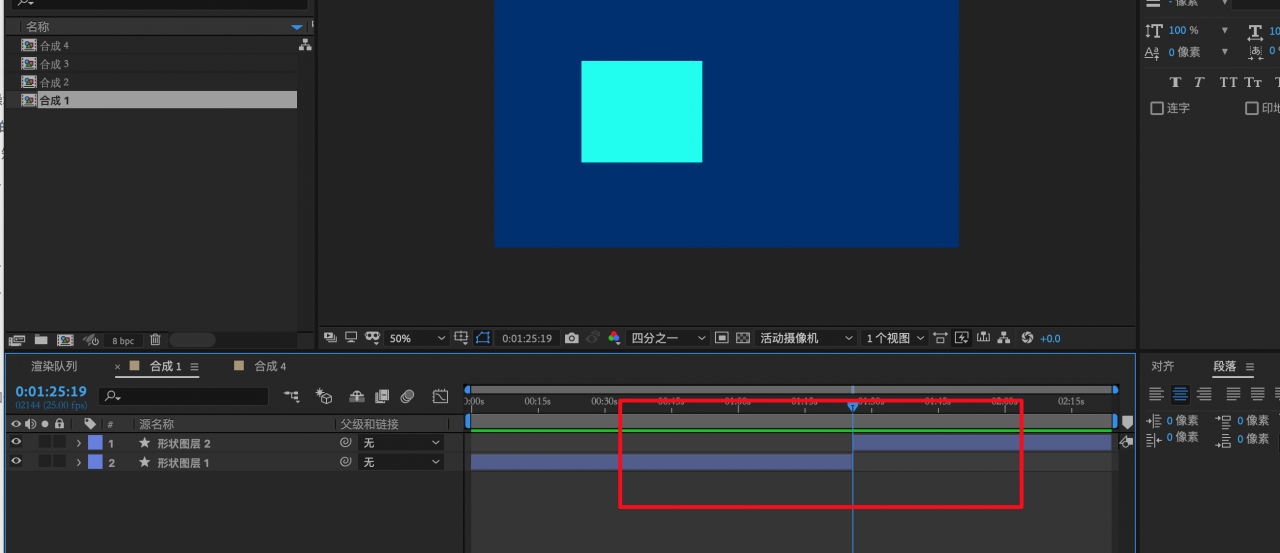
多圖層對齊時間線
【 / 】
轉場
這個直接用預設動畫進行修改即可

快速檢視動畫幀
U健
如何給圖層修改顏色/調整顏色

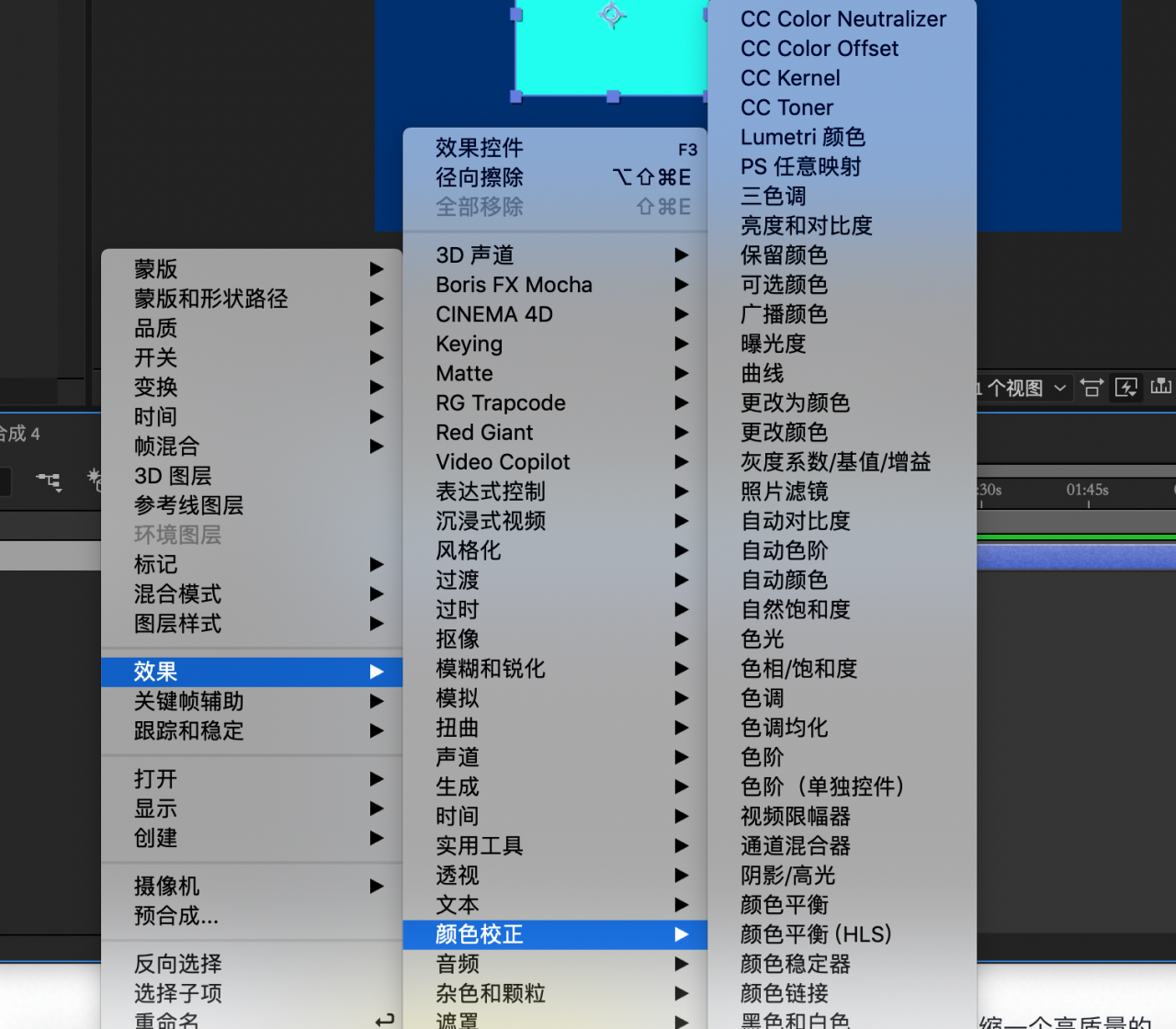
如何處理人錄製的聲音(我們現在一般都是AI錄音)
一般是在AU中進行處理
如果無法連線到adobe media Encoder如何做處理?/如何對影片做壓縮
1、先透過AE自帶的渲染工具高質量渲染出來,當然這個時間會很長,同時檔案會很大,要保證電腦有足夠大的空間哦
2、透過Total Video Converter Pro進行壓縮(可以壓縮兩次,先壓縮一個高質量的,再透過高質量的壓縮一個超小檔案的),壓縮配置如下:主要修改影片編碼方式/幀速率/位元率

最後的對比圖:
原圖(190M):

修改後的小檔案(32M):

影片做完之後需要做什麼?
我們影片做完之後原始檔內容的位置儘量不要進行移動和刪除,方便我們後續進行調整。
常用快捷鍵
五大基礎變換屬性
在對應圖層使用這五個快捷鍵,即可快速展開或收起對應屬性。
- 位置:P(Position)
- 縮放:S(Scale)
- 旋轉:R(Rotation)
- 不透明度:T(Transparency)
- 錨點:A(Anchor)
常用工具選擇
- 選擇工具:V
- 形狀工具:Q
- 鋼筆工具:P
- 攝像機工具:C
關鍵幀操作
- 快速新增關鍵幀:Option + Shift + “ * ”( * = 對應屬性快捷鍵)
- 緩動關鍵幀:F9
時間指標操作
- 定位到上一可見關鍵幀:J
- 定位到下一可見關鍵幀:K
- 定位到圖層入點:I
- 定位到圖層出點:O
- 設定當前為工作區開始:B
- 設定當前為工作區結束:N
圖層操作
- 將圖層拆分 :Shift + Command + D
- 裁去時間線左側圖層:Option + [
- 裁去時間線右側圖層:Option + ]
- 設定當前為入點: [
- 設定當前為出點: ]
- 複製圖層:Command + D
其他常用操作
- 展開/收起帶關鍵幀的屬性:U
- 展開/收起所有屬性:UU
- 展開/收起遮罩屬性:M
- 展開/收起音訊屬性:L
- 轉為預合成:Shift + Command + C
表示式(感興趣的可以研究研究):
https://www.zcool.com.cn/article/ZMTE3MDM2OA==.html
(大部分都是我個人覺得好用的內容,如果有更好的可以一起交流哦)