最近幾年的智慧手機裡邊都有一個懸浮球的功能,這個功能可以說是非常的實用。但是很多人從來都沒有用過,相信很多人和我一樣,手機都用報廢了,這個功能也從來沒有開啟過。建議大家可以先收藏,趕緊跟著我一起來了解一下吧。

首先我們先來看一下懸浮球它是怎樣的一個圖示,就是這樣的一個小圓圈。我們用手摁住之後,就可以隨意在我們的手機上面進行拖動。我們用手點一下,它這上面有很多的功能,這幾個功能可以完全可以代替我們手機下邊的三個按鍵。
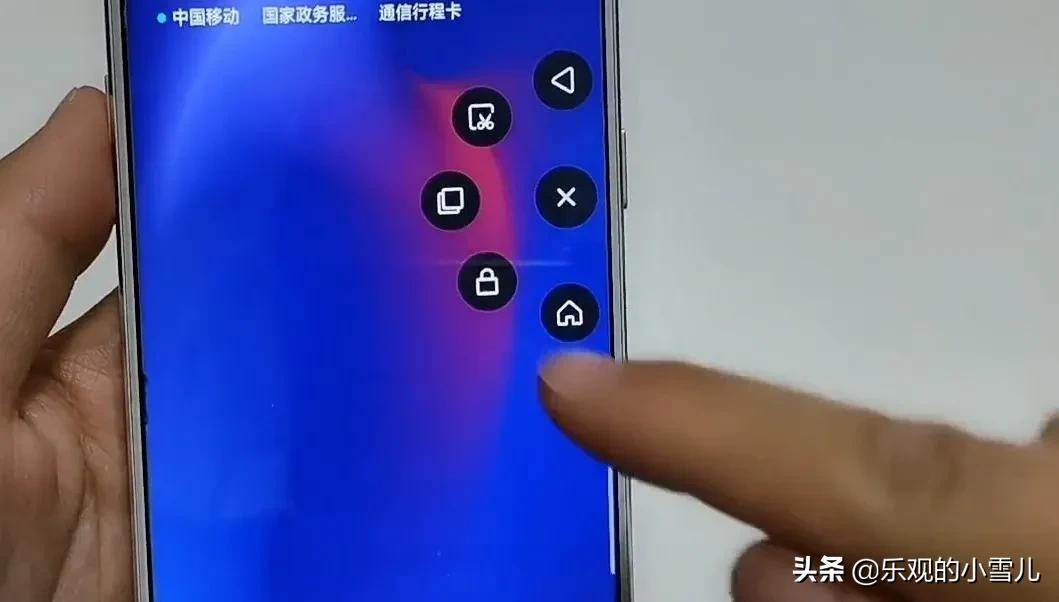
我們現在用手點一下,第一個圖示是小三角的圖示,這個是類似於我們手機下方的這個小三角。也就是返回鍵。當我們開啟一個頁面,想返回到上一層的時候,我們直接點選返回鍵,就直接返回到上一層了。
第二個圖示是快速截圖的。
當我們看到一個好看的圖片,或者是需要截圖的時候,我們點選第二個截圖。我們手機的這張螢幕就被擷取下來了。
第三個圖示,這個圖示是多層任務的這個圖示我們點選一下剛剛我們瀏覽過的這幾個頁面,都在這個裡面,我們想返回過去看哪一個?直接返回就可以了。

這一個是鎖屏,我們點選一下我們的手機就被鎖屏了。接下來我們來看一下最後一個圖示。最後一個圖示就是主選單的圖示。不管我們在瀏覽哪一個頁面,我們只需要摁一下主選單,它就返回到主螢幕了。

就是簡簡單單的這幾個按鍵,相信大部分人一看都會了。這幾個按鍵到底在哪設定的?
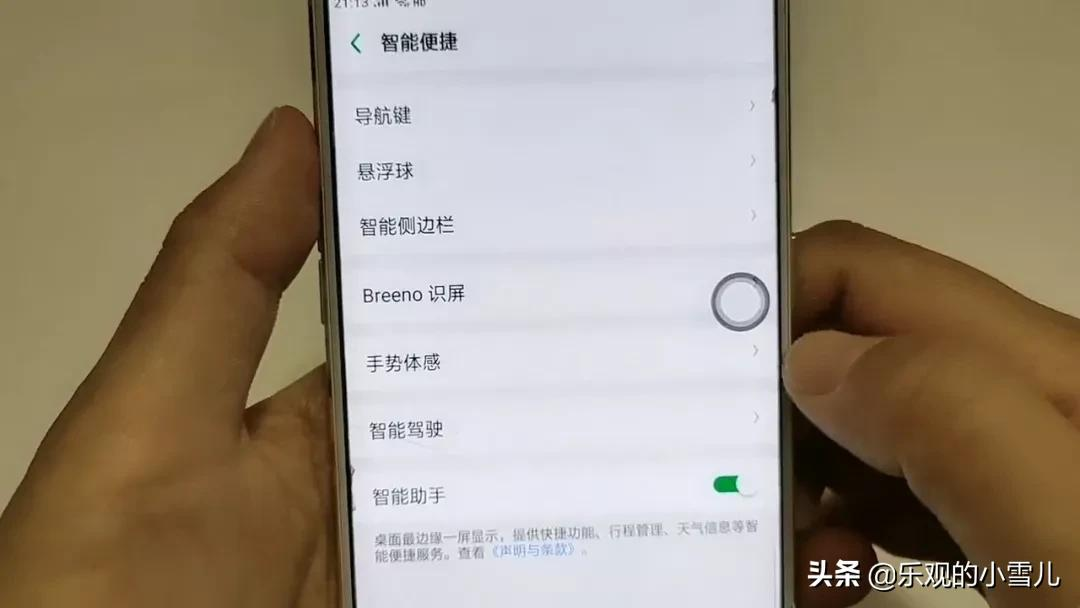
首先我們需要開啟手機設定按鈕。在這裡邊找到智慧便捷。有一個懸浮球的功能,我們開啟一下這個功能預設是關閉的狀態,我們需要將這個功能開啟。開啟了之後,有兩種操作方式,一種是手勢操作,另外一種是點選選單按鈕操作。

我剛剛給大家演示的是點選選單操作,就像剛剛這個圖示一樣。手勢操作是怎樣的?我們點選一下看一下,在這個裡邊就是有一個三個手勢,單擊雙擊長按。我們可以根據單擊一下懸浮球,它這個是什麼功能,我們可以在裡邊設定一下。比如它這裡面預設是返回上一級,我們不想要的話,我們可以給他進行一下更改。

雙擊操作,我們都可以進行更改。長按操作也可以點進去,給它進行一下更改。根據我們個人的愛好進行一下更改。目前的話,我不太喜歡這種手勢操作,因為有可能會忘記我一般比較喜歡點選選單這樣的操作,這樣的話就一目瞭然了。
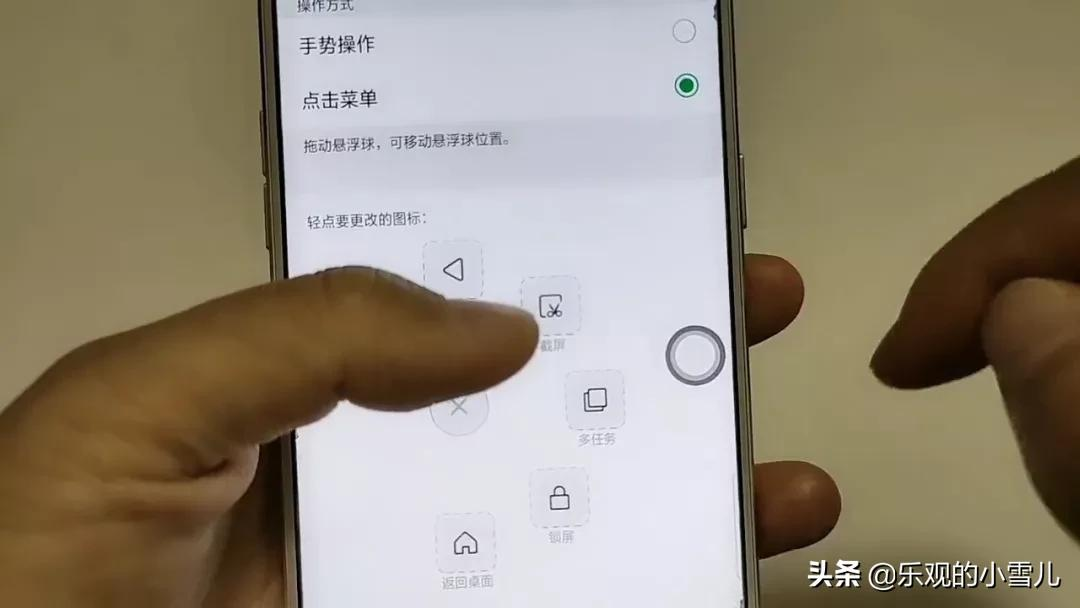
返回上一截圖,多工鎖屏返回桌面。按照這樣的操作,我操作起來比較順手,我就選擇第二種點選選單的這種操作方式。第一種手勢操作方式我就不考慮了,不同牌子的手機裡邊懸浮球的功能也不太一樣。你們可以開啟你們的設定按鈕進去設定一下,操作起來也是非常的方便。
你們學會沒有?