
Win11越來越成熟,現在已經很穩定,加上很快會推出回應意見的介面大改進,以及很重要的,Win10系統裡總是時不時跳出的升級提示真的超煩,相信很多小夥伴已經考慮升級了。之前的攔路虎TPM升級主機板BIOS之後基本都預設開啟,不再是問題,但新問題也來了,比如AMD的fTPM開啟後會出不少問題,所以還是得了解下怎麼開關才好。

每個廠商的主機板和同品牌的Intel、AMD平臺BIOS進入方式、介面規劃、設定方法等都有一定差別,我們這裡以幾個典型品牌為例進行說明。由於這些廠商的影響力很大,所以對其他品牌的BIOS設計多多少少會有一些影響,瞭解這些後,即使你的主機板品牌有些小眾,應該也不難找到設定了。
●華碩
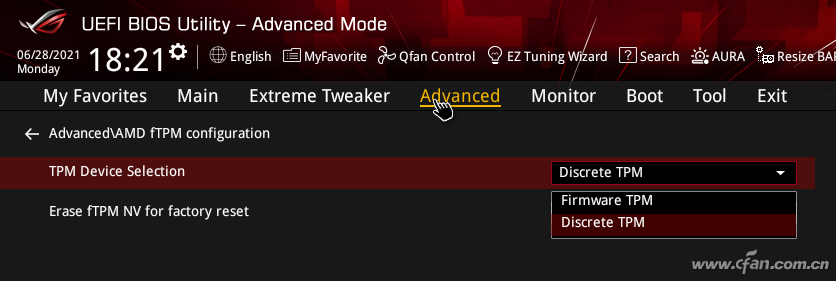
開機時按F2或者Del鍵進入BIOS,在選單欄裡選擇Advanced Mode高階模式。之後就不同了,Intel平臺找到PCH-FW Configuration頁面,其中PTT(Platform Trust Technology的縮寫)選項修改為Enable或Disable;AMD平臺要找到AMD fTPM configuration選項,其中Firmware TPM為啟動。

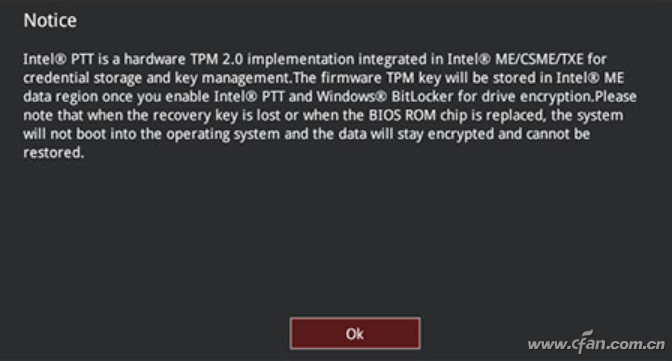
修改完相關設定後會彈出提示警告,按下OK(回車)即可;設定完成後按下快捷鍵F10儲存退出並重啟。
●微星
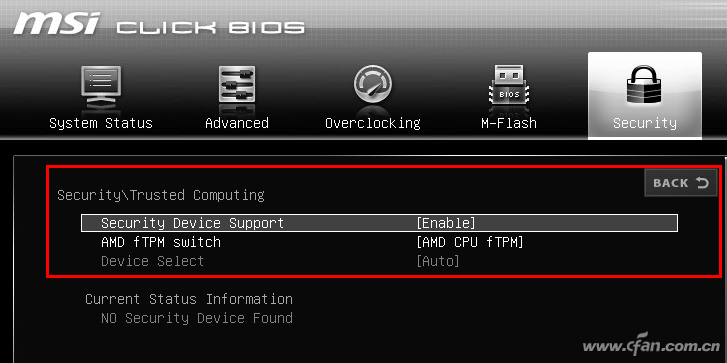
開機時按F2或者Del進入BIOS設定介面,選擇高階模式→Settings。Intel平臺要找到Security項中的Trusted Computing進入,找到TPM Device Selection選項,PTT為啟動模式。AMD平臺進入Miscellaneous選項,找到AMD fTPM switch,可選Disable或Enabled。設定完成按下快捷鍵F10儲存退出並重啟。

●華擎
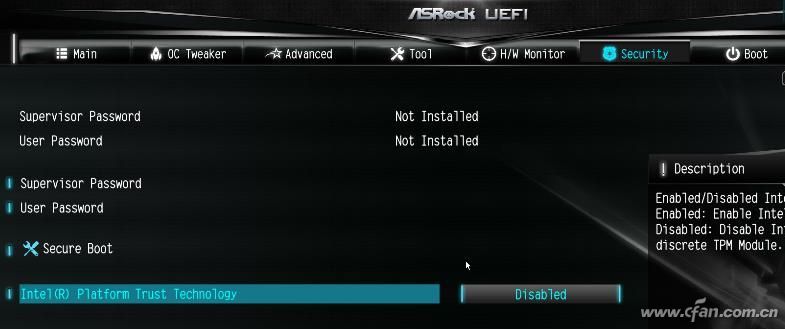
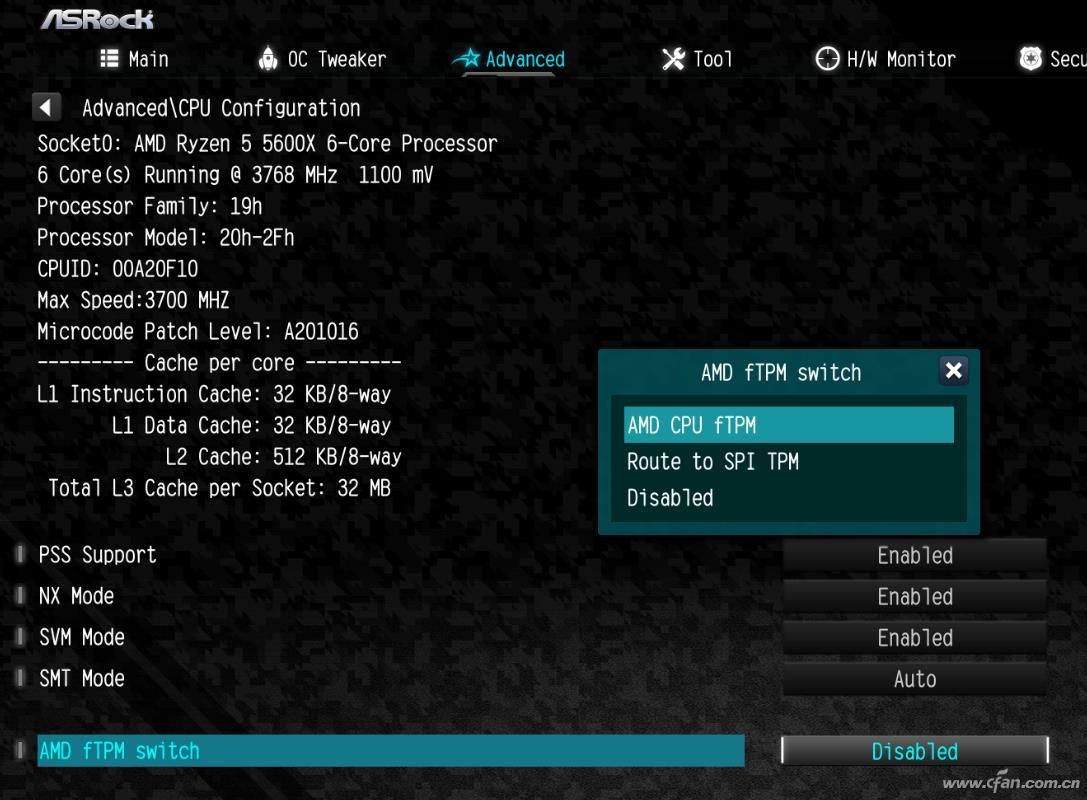
開機時按Del鍵進入BIOS。Intel平臺要進入Security安全選項,找到Intel(R) Platform Trust Technology項,可選擇Disable或Enabled。AMD平臺要進入Advanced高階模式→CPU Configuration項,找到AMD fTPM Switch,其中“AMD CPU fTPM”為開啟,其他選項為關閉。設定完成後,按下快捷鍵F10儲存退出並重啟。
●技嘉
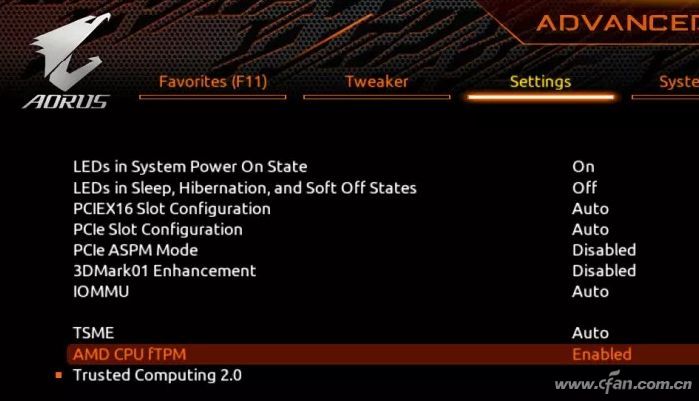
開機時按Del鍵進入BIOS,在高階模式中找設定Settings→Miscellaneous。然後Intel平臺要找到platform trust technology,可設定為Disable或Enabled。AMD平太找到AMD fTPM switch,可選設定同樣為Disabled或Enabled。設定完成後,按下快捷鍵F10儲存退出並重啟。

學會了如何開關TPM、fTPM後,比如遇到了AMD平臺上因為fTPM造成的卡頓等問題就可以關閉了,不過也要注意,在日常使用沒有問題的時候最好還是預設開啟,以滿足Win11隨時隨地的TPM呼叫,否則可能反而造成一些麻煩。