
很多人都有印表機,但需要列印東西必須得開電腦,有時候給孩子打點資料還需要從被窩裡爬出來去開啟電腦,我在想有什麼方法可以讓手機可以直接列印的,於是在網上找了幾天,折騰了幾天,終於搞定。
方案就是:路由器刷韌體變成列印伺服器,然後直接接上印表機的USB線就行了。把電腦共享印表機變成了路由器共享印表機,區域網內的裝置都可以透過路由器的IP地址共享這個印表機。注意,這方法只能共享列印功能,帶掃描的印表機掃描功能是用不了的。
路由器是自用的小米路由3,閒置在這裡很久了,刷的老毛子韌體。印表機插上USB線開機就可以自動識別。刷機過程這裡就不說了,網上教程挺多的。
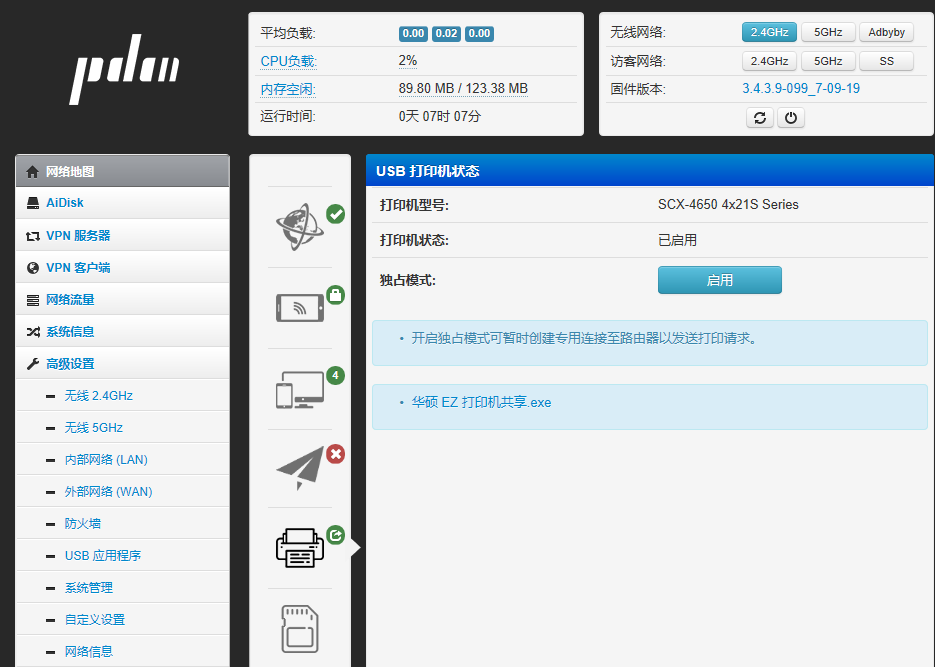
我這裡是作二級路由,二級路由和主路由可以用有線連線,也可以用無線連線。
下面是路由無線連線詳細設定,大神可以忽略。
WAN口,直接選靜態IP,地址根據主路由來設定,同一網段就可以,如主路由是192.168.1.1,二級路由可以是192.168.1.*,(*為2--254之間都可以)

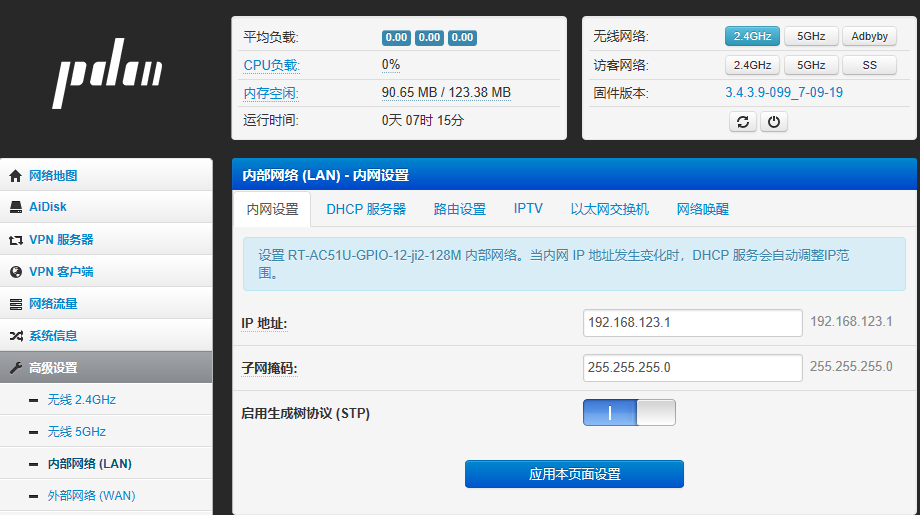
LAN口,上級主路由是192.168.1.1,二級路由要設定不同網段,我這裡設定成192.168.123.1
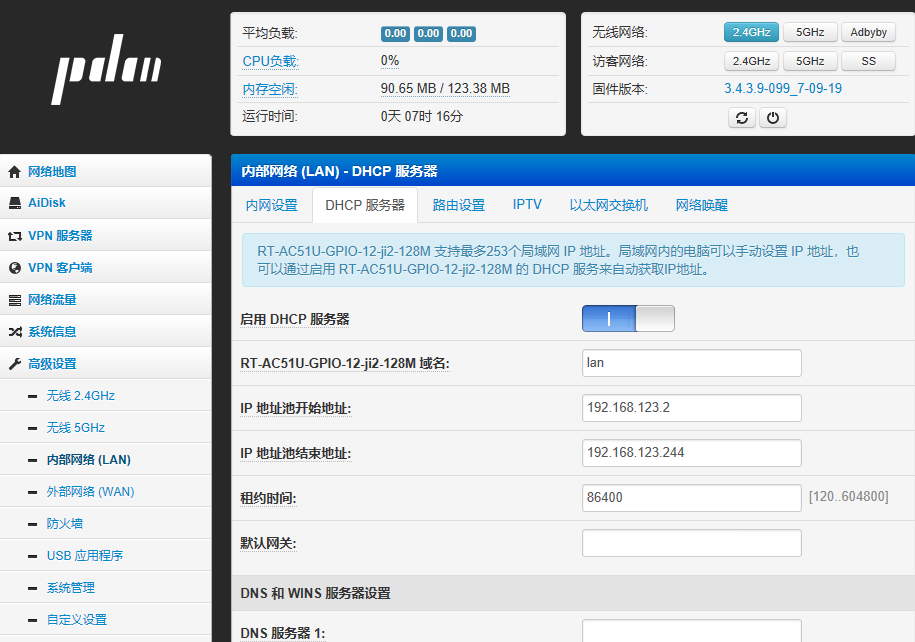
DHCP服務開啟(預設開啟,沒修改過不用管)
然後轉到高階設定下的“無線2.4GHz”,設定“無線橋接”
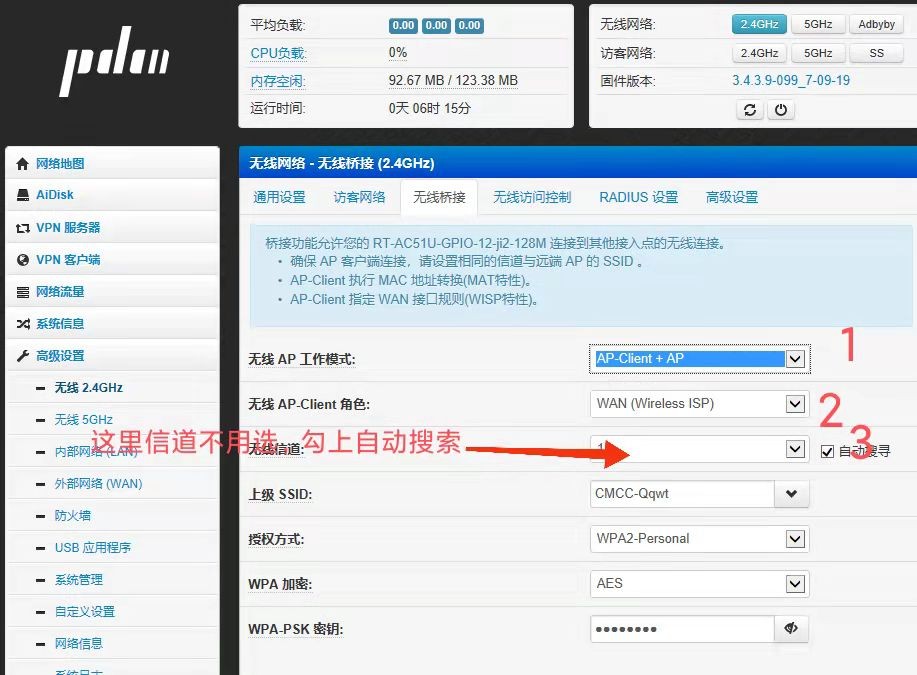
上級SSID這裡下拉框點一下

點選WIFI接入點搜尋,找到你要連線的WIFI

設定好接入點就可以透過這個路由器上網了,如果不能上網,查一下是不是主路由限制了橋接

到此路由器設定完成,下面是電腦的設定,各系統稍有差異,基本都差不多
- 控制面板裡新增印表機
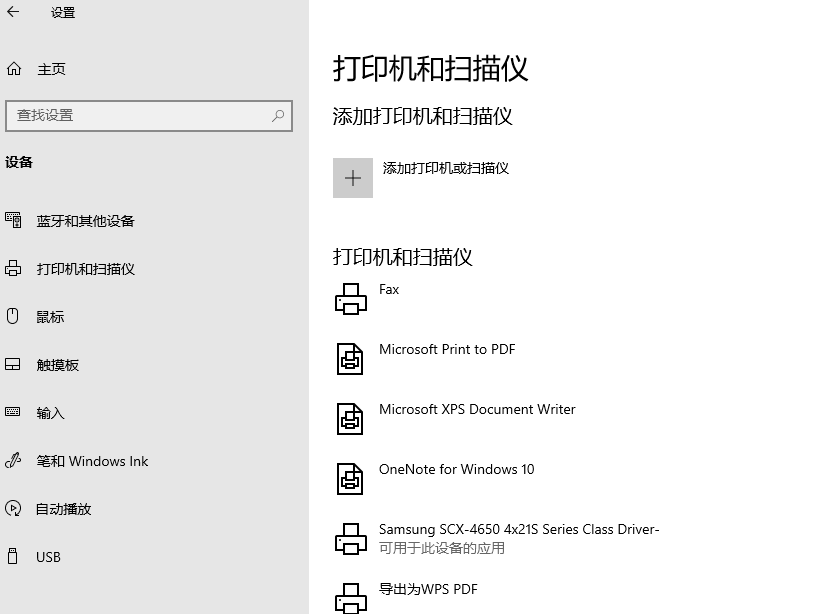
選擇我需要的印表機不在列表中

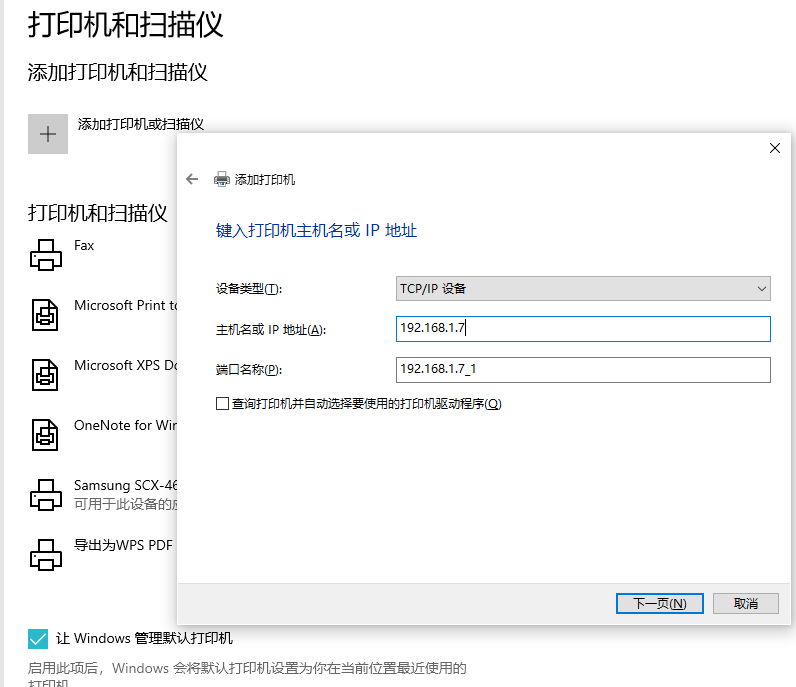
使用TCP/IP地址或主機名新增印表機

裝置型別:TCP/IP裝置,主機名或IP地址填入二級路由WAN口地址,我這裡是192.168.1.7,點下一頁
選擇自定義,下一頁

安裝印表機驅動,下一頁
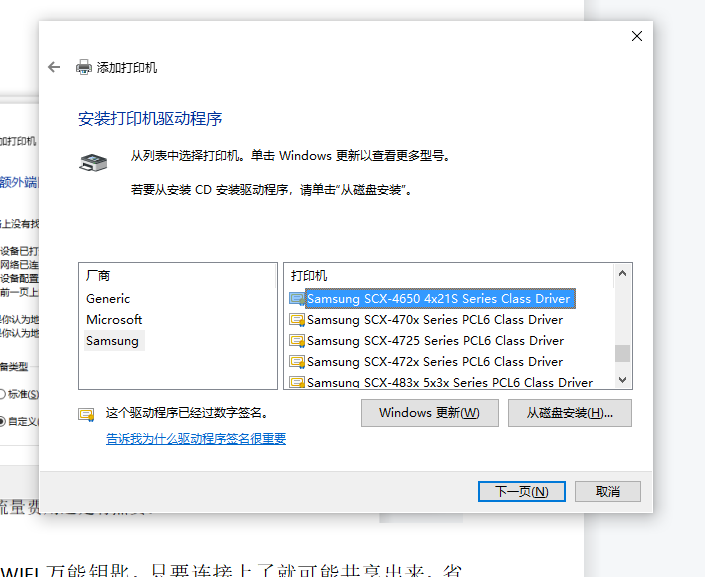
安裝完驅動就完成了,試打一下測試頁。OK

電腦設定完成,下面說的是手機設定,本人窮買不起水果手機,所以只有安卓系統的方法,見諒。應該水果機也有同樣的應用,可能收費。
手機端先下載一個HrintHand,開啟APP,點選“管理印表機”
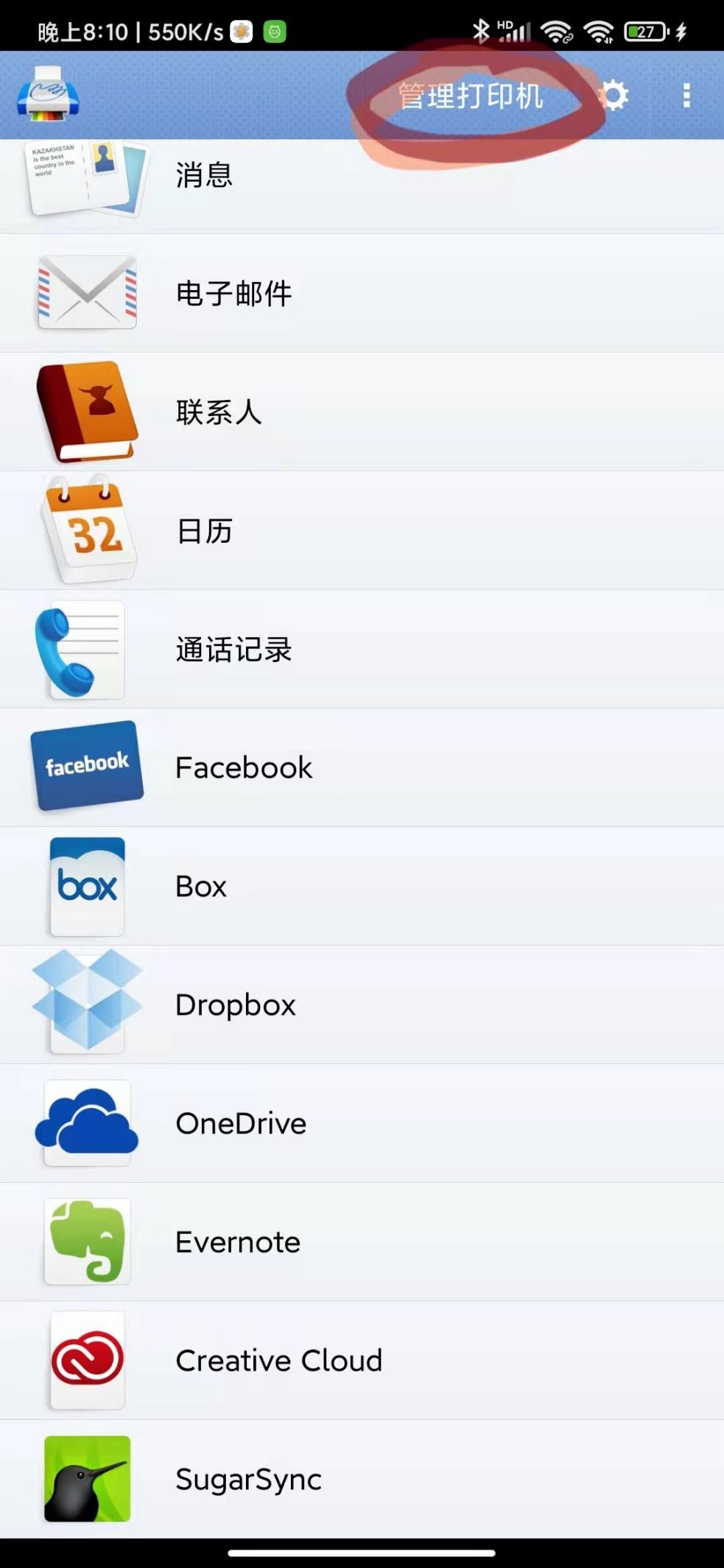
選附近的WIFI印表機

選手動設定,不截圖了,設定介面

印表機名稱隨便填;協議RAW;IP地址和電腦設定一樣,二級路由的WAN口地址,192.168.1.7;佇列隨便填。點選確定,進入選擇驅動程式視窗。


選中正確的驅動後自動返回初始介面,印表機已新增好。
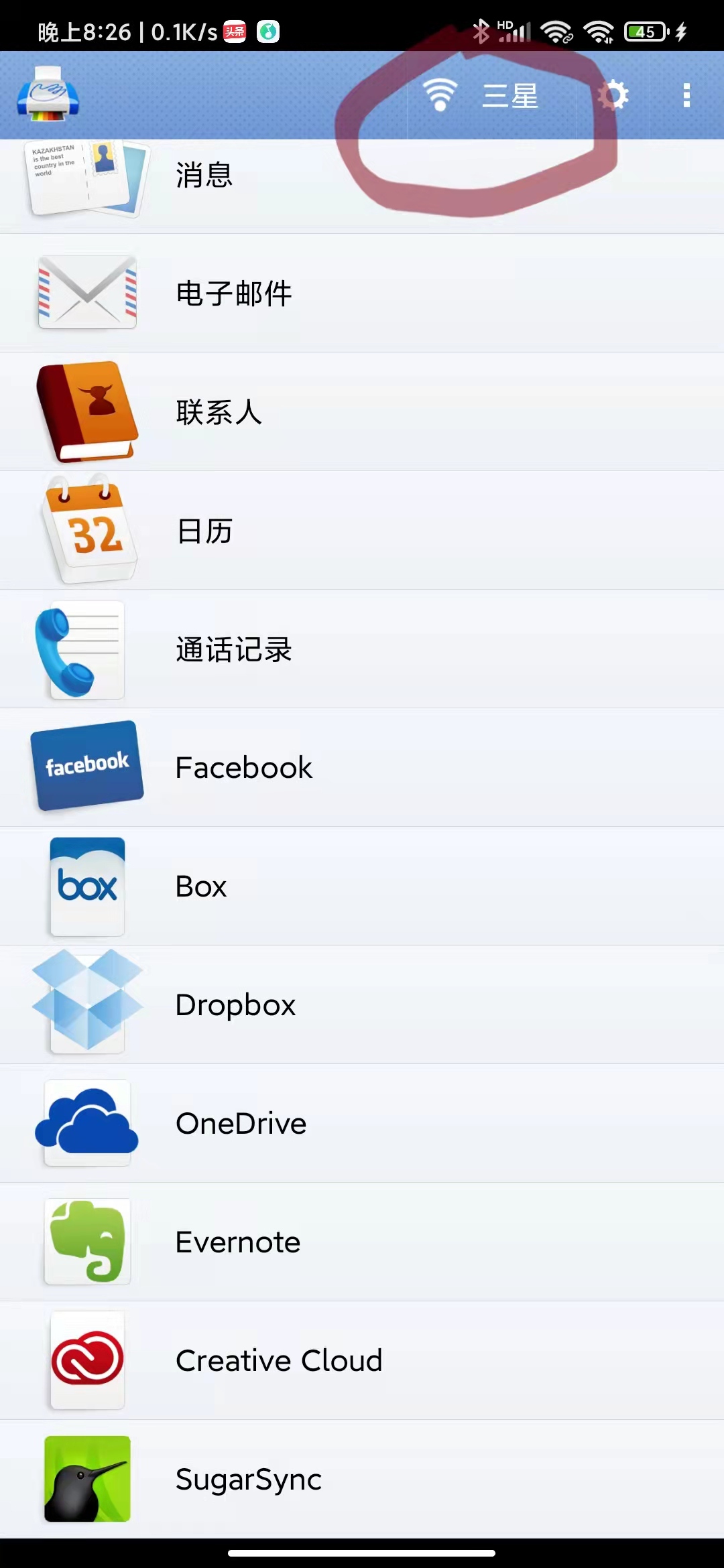
印表機安裝完畢,到手機系統應用管理裡修改APP許可權就可以使用了,列印時,注意修改一下紙張和圖片尺寸之類的引數,我這印表機沒選對紙張它給我打了幾行英文出來,關鍵是我也不認識啊,搞了半天才搞明白了。不知道你們的會不會。
文件類的檔案,直接在微信或WPS裡開啟,然後直接點發送,選單裡找到HrintHand印表機圖示,就可以列印了。

列印圖片同樣也是用傳送選單

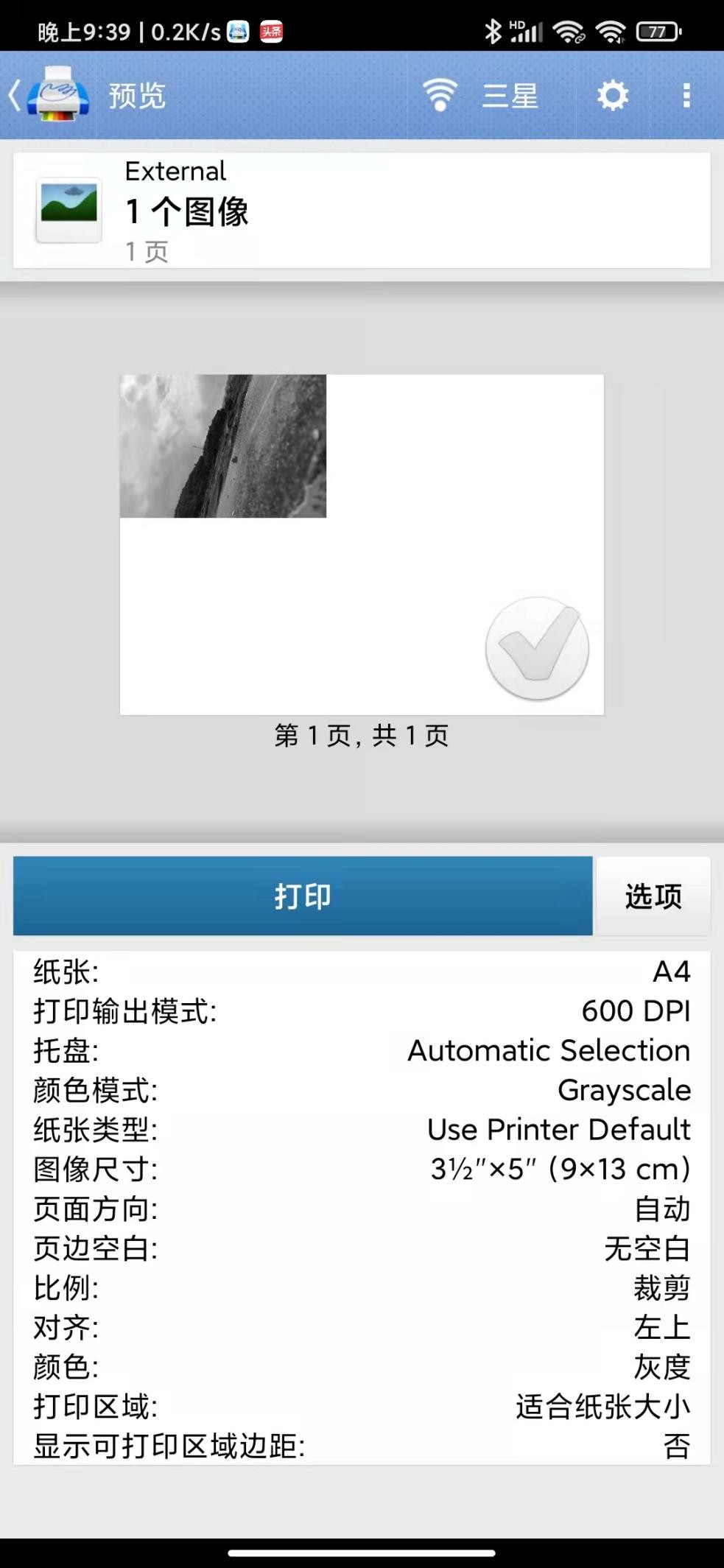
好了,無線印表機就可以起飛了,快去跟媳婦炫耀一下吧。
這玩意有個壞處,前期比較費紙,你懂的。