
我們的電腦中或多或少都存放著自己的一些隱私
即使這些隱私不重要,但仍然不希望別人動我們的電腦
可就是有某些人不顧及我們的感受(萬惡的同事)
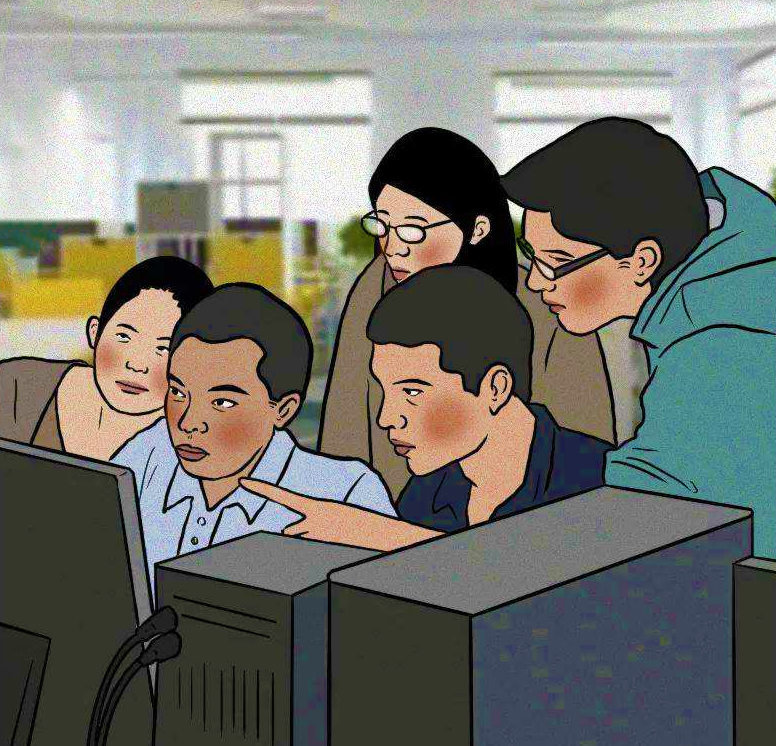
隨意偷看我們的電腦,還以為我們看不出來
只要有人動過我們的電腦,我們就可以透過檢視系統的一些記錄或透過第三方軟體找到真相,看誰在什麼時間打開了電腦,什麼時間關機,打開了哪款軟體,哪個資料夾等。
下面小野君把這些都教給你們(以win11為例,win10同理)
一、事件檢視器
Windows事件檢視器就是Windows系統自帶的一個事件記錄與反饋的模組。使用者透過查閱事件檢視器可以查閱相關應用程式的錯誤BUG和執行情況,可以方便快捷的定位計算機存在的問題。
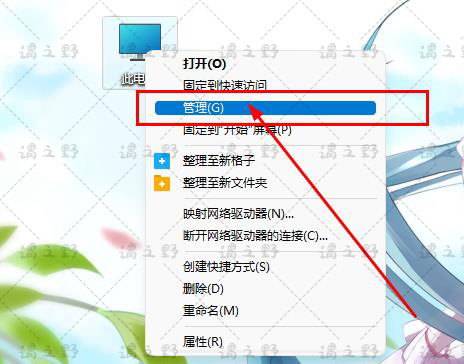
1、在桌面上右鍵單擊【此電腦】,在彈出的下拉選單上點選【管理】選項命令
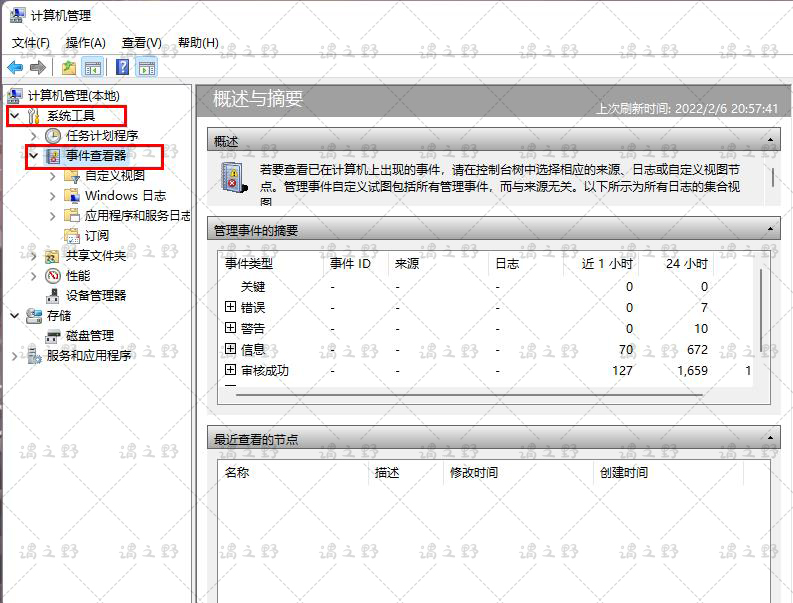
2、在左側的【系統工具】選項下點選【事件檢視器】選項,等一會兒資料載入後,視窗【概述與摘要】的內容便全部顯示出來。如下圖所示:
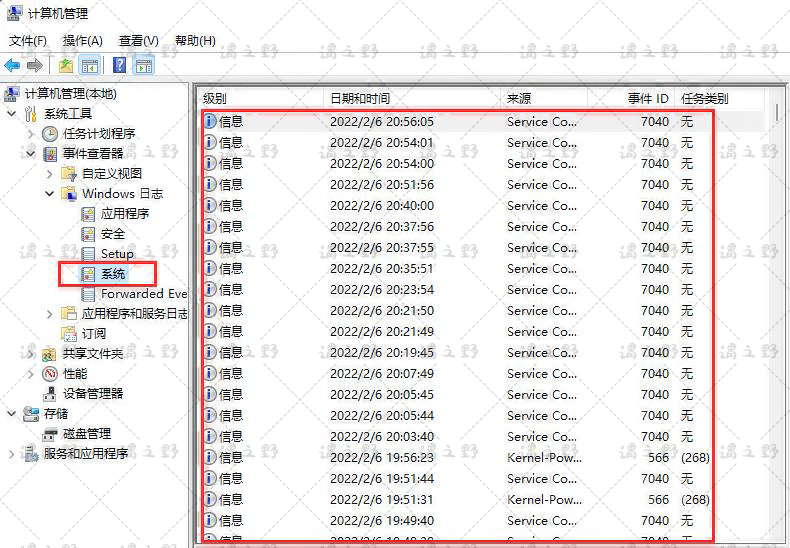
3、再點選左側窗格的【事件管理器】選項,開啟後選擇其下的【windows日誌】選項後,有【應用程式】、【安全】、【系統】【ForwardedEvents】專案,可以查閱近期應用程式,系統事件等Windows記錄的事件反饋情況。
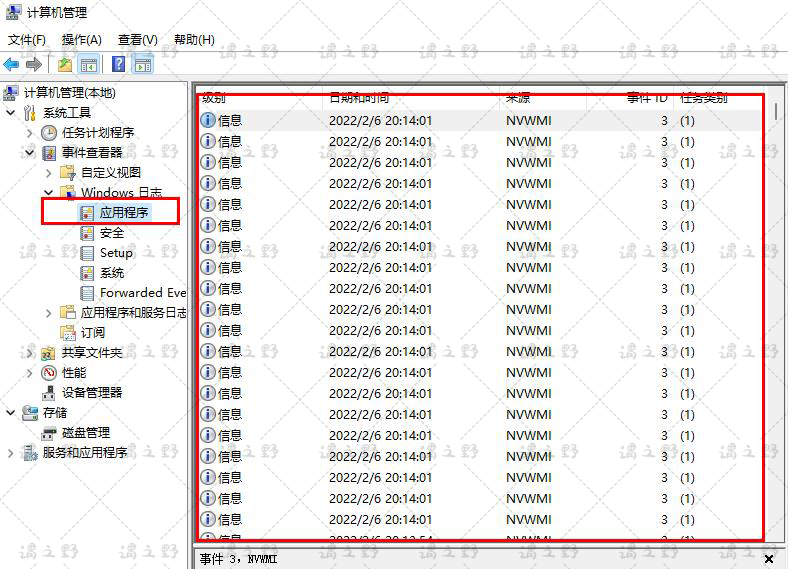
4、如點選【系統】後,在右側的窗格中下拉檢視事件ID6005(表示開機), 6006(表示關機)。在前面顯示的日期和時間就是電腦開機與關機的時間。檢視某一天的這兩個ID的時間,若你在這個時間內未開啟電腦,則表示別人動過了的電腦。如下圖所示:
二、設定組策略檢視
1、首先,我們同時按鍵盤上的【Win+R】這兩個組合鍵,然後會調出執行對話方塊,接著我們輸入【gpedit.msc】,確定,開啟【本地組策略編輯器】視窗。如下圖所示:

2、在【本地組策略編輯器】視窗的左側窗格中依次點選【計算機配置】——【管理模板】——【Windows元件】選項,此時在右側的窗格中可看到一系列的設定選項,拉動捲軸找到【Windows登入選項】並選擇。然後雙擊【Windows登入選項】如下圖所示:

3、雙擊【在使用者登入期間顯示有關以前登入的資訊】,則彈出【在使用者登入期間顯示有關以前登入的資訊】視窗,系統預設的【未配置】改為【已啟用】,然後依次點選該頁面右下角的【應用】和【確定】,

4、以後我們每次啟動電腦都會顯示上次電腦登入的日期、時間等資訊。如下圖所示:

三、檢視瀏覽器歷史記錄
1、這裡以Win11 Edge瀏覽器為例。開啟Edge瀏覽器,點選瀏覽器工具欄右側的【…】圖示,在彈出的下拉選單中點選【歷史記錄】選項命令

2、即可開啟【歷史記錄】頁面,就可看到瀏覽過的網頁的時間及網頁內容。如下圖所示:

四、檢視最近使用的檔案
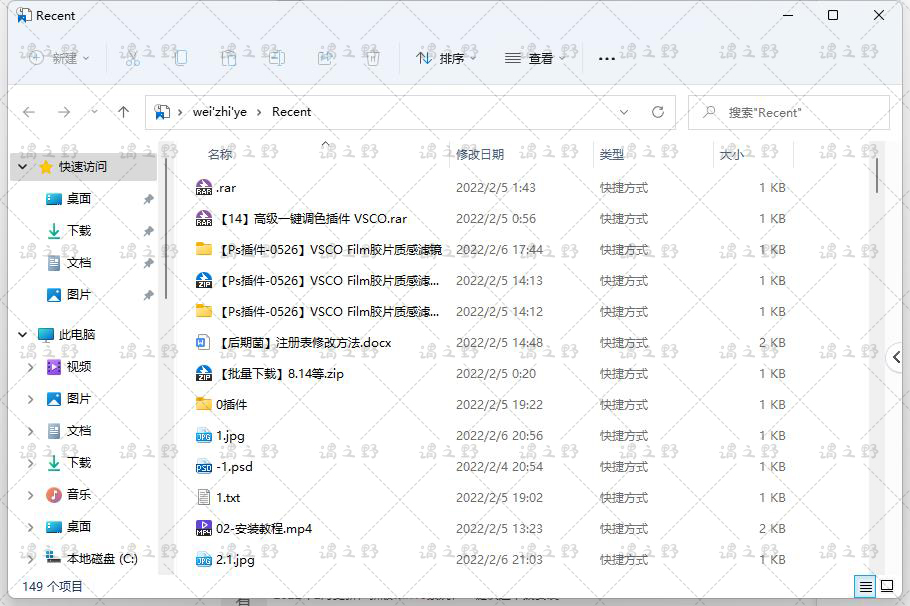
1、使用快捷鍵【Win+R】,開啟執行對話方塊,輸入【recent】,點選【確定】

2、即可開啟最近檔案頁面。如下圖所示:
今天分享的內容就到這裡了
喜歡小編的文章歡迎關注【小野君】,第一時間帶來最新de,最高效的分享!