
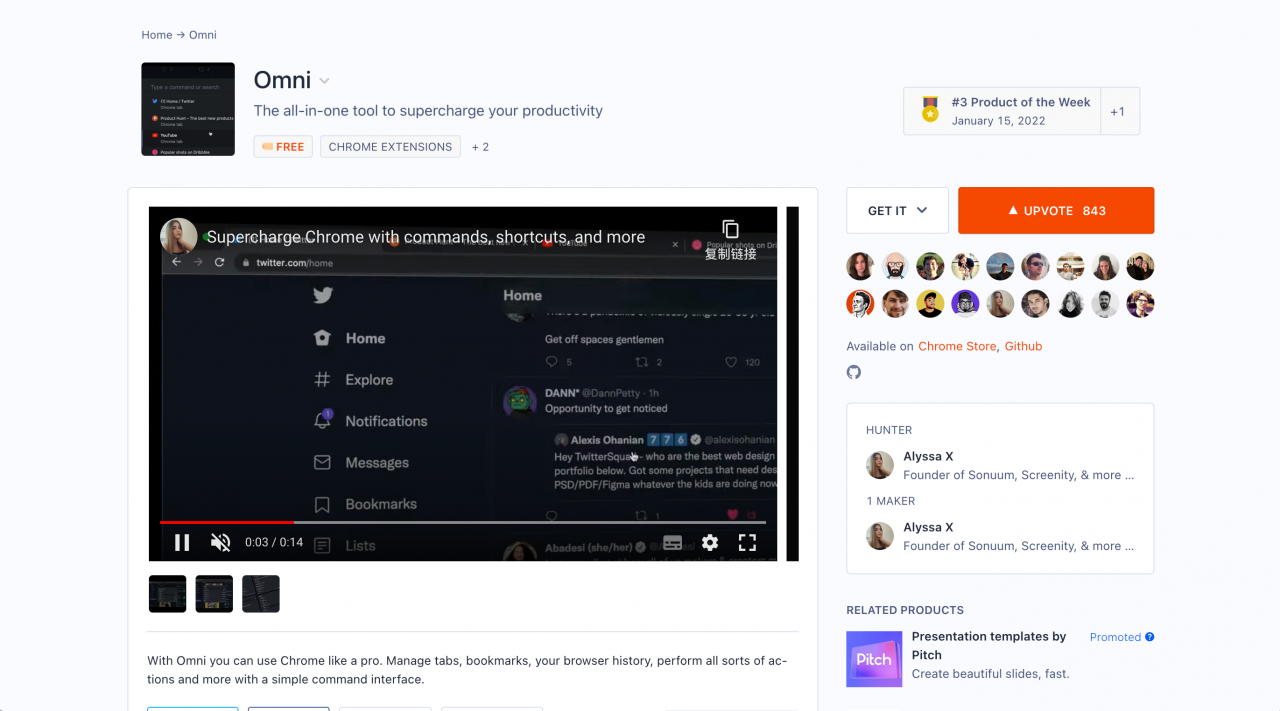
Omni 是一個瀏覽器外掛,它讓你能夠想使用 Mac 電腦一樣使用你的瀏覽器,最近 Omni 接連登上 Github 趨勢榜與 ProductHunt 榜首,成為大受各種程式設計師、產品設計師的追捧的生產力工具!
ProductHunt[1] 是國外非常專業的產品發掘網站:

有意思的是,Omni 的作者是一位非常漂亮的來自英國小姐姐:Alyssa X,小姐姐經常玩 Twitter[2],同時也是一位設計師、開發者和創業者,創立了 getsonuum 公司。小姐姐還開發了一個週刊,你可以訂閱她的進展動態哦~ https://newsletter.alyssax.com/

你一定很好奇,到底是一個什麼樣的工具能夠受到這麼多的歡迎?接下來我們就來看一看這個神奇的工具到底有怎麼樣的魔力吧!
特點速覽
Omni 之所以受歡迎主要是因為它解決了我們使用瀏覽器的一些很痛的問題,舉個例子,如如何管理你的瀏覽器書籤、Tab 欄、瀏覽器瀏覽歷史,瀏覽器雖然有這些功能,但是都非常的基礎。
一個最尷尬的場景就是,我開了幾十個 Tab 頁,然後我想找到我之前開啟的一個 Tab 頁,我記得這個頁面的大致資訊,但是現在瀏覽器不支援 Tab 頁的搜尋,導致我開啟找到和開啟這個 Tab 頁很困難。
你能想象在下面的眾多 Tab 頁中找出你想要的頁面嗎?

PS:最新版的 Chrome 已經實現了 Tab 頁的搜尋。
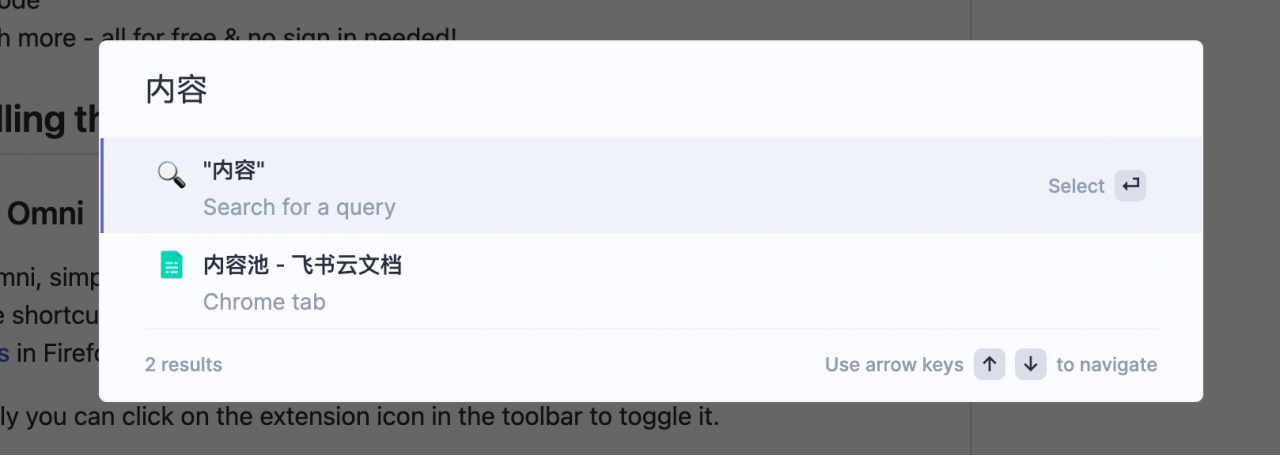
但是 Omni 卻在瀏覽器中實現了類似 Mac 的的 "聚焦搜尋" 一樣的功能, 透過快捷鍵 Command/Ctrl + Shift + K 就能撥出一個類似這樣的選單:

然後你可以在裡面搜尋你想要的任何內容,它會聚合你的 Tabs 頁、書籤與歷史記錄,只要輸出對應的關鍵詞,你就可以直接找到你想要的內容!很方便對吧!比如我搜索某個 Tab:
功能特性
除此之外,Omni 還支援什麼功能了,讓我們來盤一盤:
- 切換、開啟、關閉和搜尋標籤
- 瀏覽和管理您的書籤
- 搜尋您的瀏覽歷史
- ️ 50 多項提高您的工作效率的行動
- 用於過濾和執行更多操作的特殊命令
- 與 Notion、Figma、Docs、Asana 的整合......
- ⌨️ 靜音、固定、書籤等操作的快捷方式...
- ⚙️ 高階設定可幫助解決瀏覽問題
- 黑暗模式
還有很多很多其他功能等待你去發掘,而且這些都無需註冊賬號登入就可以免費使用,如果你迫不及待想要試用 Omni 的功能,可以訪問對應的網站開始下載:
- Github 地址:https://github.com/alyssaxuu/omni (可提供基於原始碼的形式安裝)
- Chrome 外掛地址[3]
- Firefox 的外掛地址[4]
Omni 這麼多功能,那麼主要功能如何使用呢?或者對於你日程工作有什麼可以提高生產力的東西呢?接下來就讓我們一一來看一下。
切換、開啟、關閉和搜尋標籤
- 搜尋:當你透過快捷鍵啟用搜尋欄之後,你可以輸入內容,之後會聚合展示 Tab 頁、書籤與歷史記錄
- 切換:搜尋到內容之後,透過鍵盤上下鍵導航,然後回車,可以切換到此 Tab 頁
- 開啟:如果內容是現在 Tab 頁、書籤和歷史記錄裡都沒有的,那麼你對記錄回車可以切換到 Google 直接進行搜尋,或者鍵入 New Tab 也可以開啟一個新的 Tab 頁
- 關閉:搜尋 Close 會展示出關閉當前 Tab 頁的命令,回車即可關閉

瀏覽和管理您的書籤

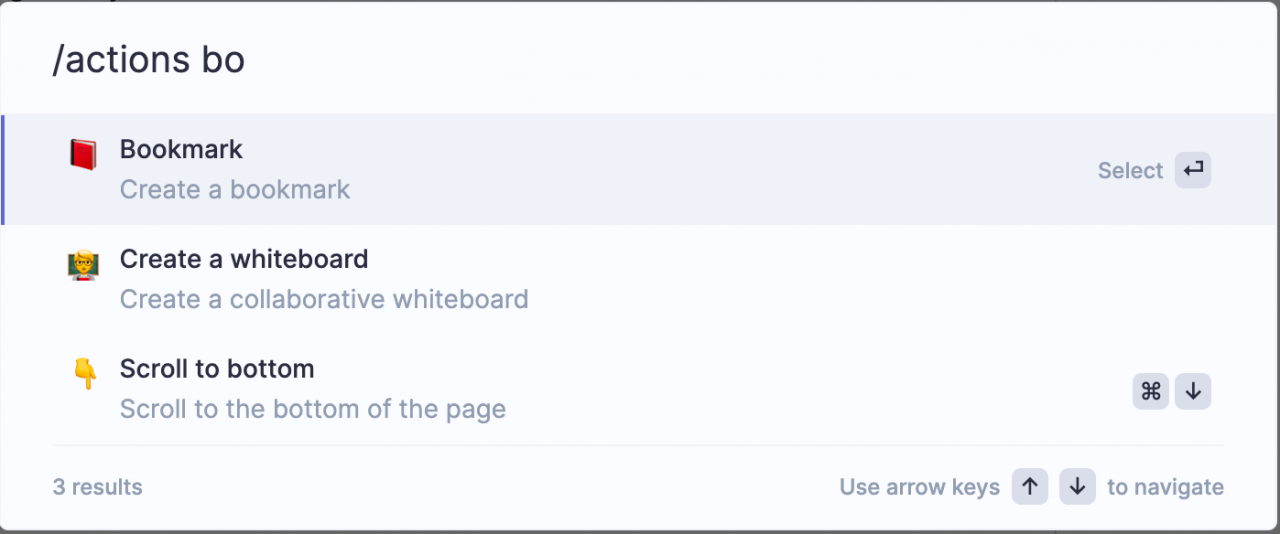
- 瀏覽:輸入 B 開頭的字母,你就可以檢視所有的書籤,然後滑動瀏覽
- 管理:透過輸入 Bookmark,你可以透過鍵盤上下鍵導航來將此頁面建立為書籤
搜尋您的瀏覽歷史
透過鍵入 /history ,會自動切換到搜尋你的瀏覽歷史記錄:

️ 50 多項提高您的工作效率的行動
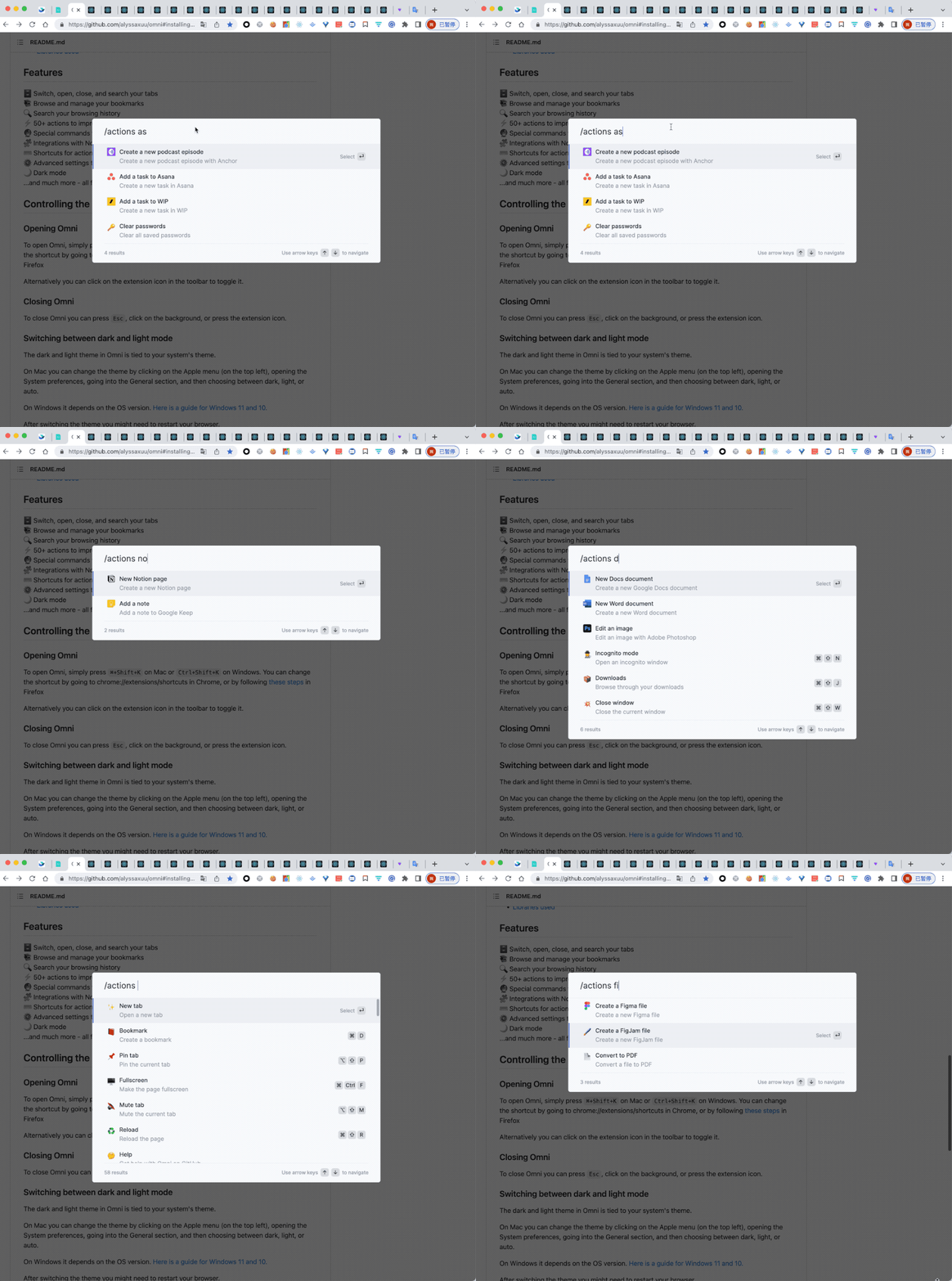
這一項值得挖掘,我幫你看了看大概是如下內容,當你沒有搜尋任何內容時,滾動滑鼠就可以檢視這些功能列表:
- 開啟網頁全屏
- 將當前頁面靜音
- 重新整理當前頁面
- 建立一封新郵件
- 建立一篇新 Notion 文件(很貼心有木有)
- 建立一篇新的 Google 表單
- 建立一篇新的 Medium 故事
- 建立一個新的 Github 倉庫(打工人愛了有木有)
- 建立一篇新的 PPT
- 建立一個新的 Figma 頁面
- 釋出一個 ProductHunt 產品
- 釋出一條 Tweet
- 發起一個新的會議
- 管理你的外掛
- 瀏覽器設定
- ....
只有你想不到,沒有它做不到,透過鍵入對應的命令就可以快捷的在一處管理你幾乎所有的工作需求。

用於過濾和執行更多操作的特殊命令
透過輸入如下文字就可以啟用這些命令:
- /tabs :就可以搜尋你的 Tab 頁
- /bookmarks :就可以搜尋你所有的書籤
- /history :搜尋你的歷史記錄
- /actions :搜尋所有可用的 “動作”
- /remove :刪除書籤或者關閉某個 Tab

與 Notion、Figma、Docs、Asana 的整合......
這個也是我們前面看到的,你可以方便的在 Omni 裡面開啟如下內容:
- 建立一篇新的 Notion 文件
- 建立一個新的 Figma 設計檔案
- 建立一篇新的 Google Docs,如 PPT
- 建立一個新的 Asana 任務
- 等等 ...
⌨️ 靜音、固定、書籤等操作的快捷方式...
想要靜音當前 Tab 不知道怎麼去設定?想要方便的固定此網頁覺得麻煩?
Omni 都可以幫到你!
靜音:

固定:

處理書籤:
⚙️ 高階設定可幫助解決瀏覽問題
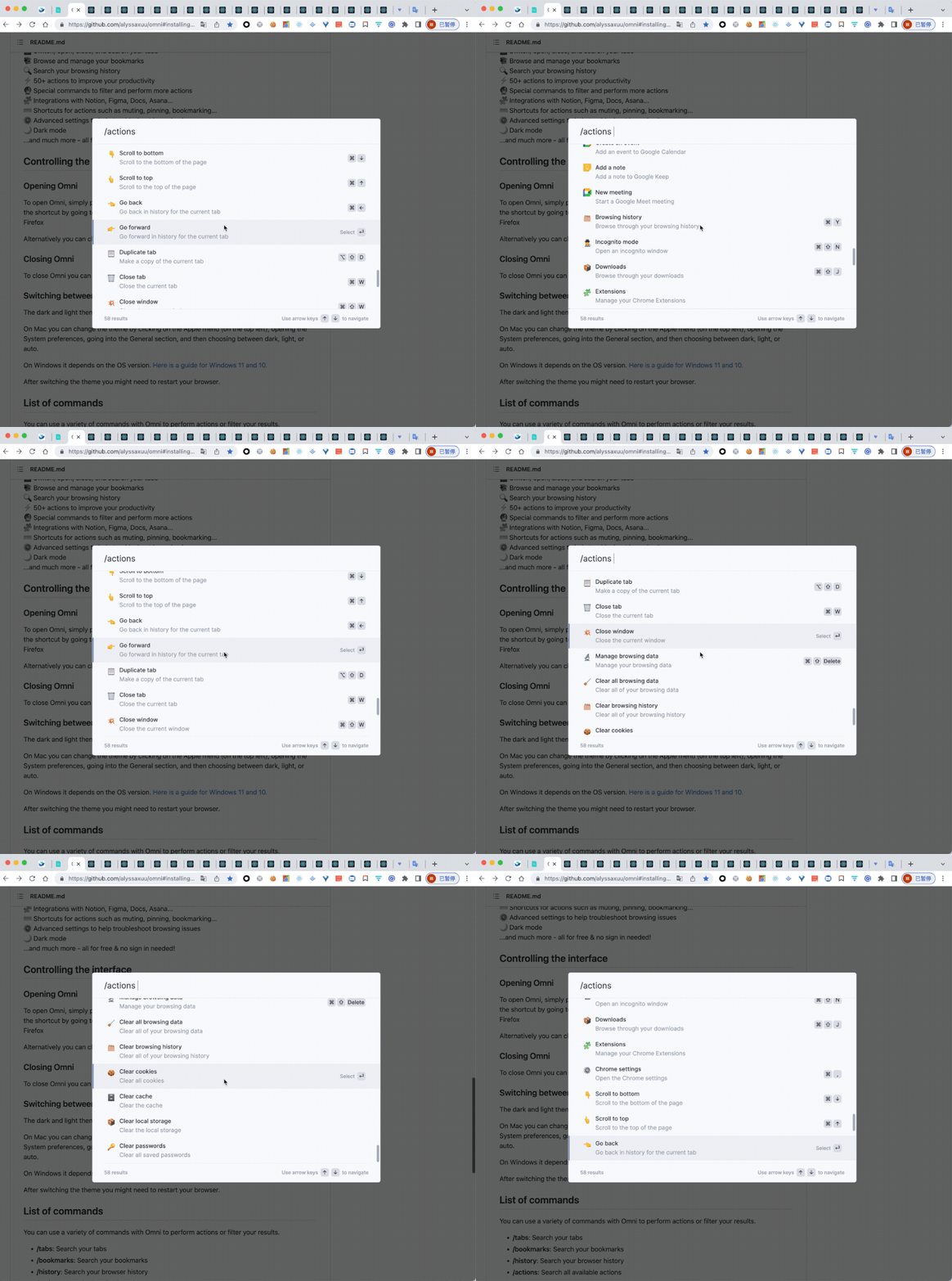
其實高階設定就是你一系列你可能用了,但是沒啥感覺的功能,如:
- 滾動到頁面底部、頂部
- 重新載入頁面
- 列印頁面
- 錄屏
- 開啟下載頁面
- 開啟瀏覽器設定
- 返回上一頁
- 去下一頁
- 複製一份當前頁面
- 關閉瀏覽器
- 清除瀏覽歷史
- 清除 Cookie
- 清除快取
- 清空密碼
- 等等
黑暗模式
黑暗模式是跟隨系統的,如果你係統設定從亮色模式切換到黑暗模式,那麼當你重啟瀏覽器之後,再開啟 Omni 就會顯示黑暗模式的搜尋視窗!
這是亮色模式:

這是黑暗模式:

小結
當然還有更多便利的內容你可以親身體驗之後才能感覺到,當然你可以給作者提新的功能需求或者 Bug 哦[5]~
️/ 感謝支援 /
以上便是本次分享的全部內容,希望對你有所幫助^_^
喜歡的話別忘了 分享、點贊、收藏 三連哦~
歡迎關注公眾號 程式設計師巴士,來自位元組、蝦皮、招銀的三端兄弟,分享程式設計經驗、技術乾貨與職業規劃,助你少走彎路進大廠。
參考資料
[1]
ProductHunt: https://www.producthunt.com/posts/omni-3?utm_source=badge-top-post-badge&utm_medium=badge&utm_souce=badge-omni-3
[2]
Twitter: https://twitter.com/alyssaxuu
[3]
Chrome 外掛地址: https://chrome.google.com/webstore/detail/omni-bookmark-history-tab/mapjgeachilmcbbokkgcbgpbakaaeehi?hl=en&authuser=0
[4]
Firefox 的外掛地址: https://addons.mozilla.org/en-GB/firefox/addon/omnisearch/
[5]
給作者提新的功能需求或者 Bug 哦: https://github.com/alyssaxuu/omni/issues/new