
熟悉我的小夥伴應該知道,作為一個合格的雙持使用者,我是一邊享受著 iOS 閉環的流暢,一邊享受著 Android 開放的便利。
僅對我而言,沒有什麼深情似海的狂熱,誰好用就用誰,手機牆頭草說的就是我。

比如以前自帶的 Safari 瀏覽器是不支援增加擴充套件外掛的,好在 iOS 升到 15 版本後,放開了這一塊,為本來就流暢、與系統深度貼合的 Safari 增色不少。
不過現在 App Store 裡的 Safari 擴充套件屬實不多,有些像解析某站 VIP 資源的黑科技想來也過不了 App Store 的稽核。
但我們也不是沒有機會,比如 iOS 上關於 JS 指令碼管理的擴充套件,安裝了它,意味著油猴指令碼在 Safari 也能迎來春天。
這次我推薦兩個免費開源的擴充套件:Userscripts 和 Stay 2。
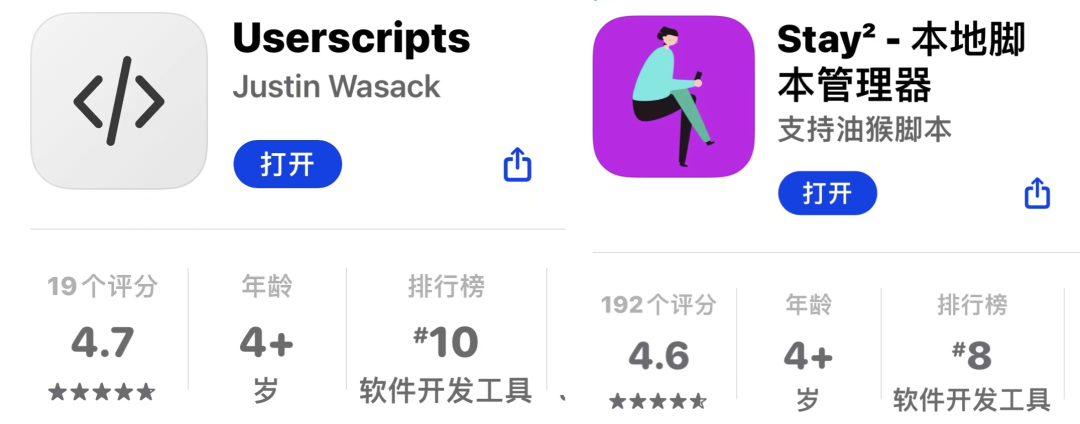
這倆擴充套件實現的效果一樣,四捨五入就是能在 iPhone 上跑的油猴,你不用去下載安裝收費的 Alook 或 Tampermonkey,就能享受到瀏覽器執行黑科技指令碼的功效。
我找了幾個實用的指令碼,以 Userscripts 為例,給大家好好說道說道。
新增擴充套件
首先是給 Safari 新增擴充套件,直接去掉 App Store 上搜索安裝即可,安裝好在「設定 - Safari 瀏覽器 - 擴充套件」裡開啟。

然後選中對應擴充套件並啟用,所有網站的許可權那裡選擇「允許」,其實它還有個「詢問」選項的,但無論是 Userscripts 還是 Stay 2,開啟詢問後總會導致指令碼失效。

開啟 Safari 瀏覽器,我們訪問任意網頁,位址列的左側就有啟用擴充套件的提示,往後你就能直接在 Safari 瀏覽器上開啟或關停管理下載好的擴充套件了。

接著我們就可以新增指令碼了。
新增指令碼
Userscripts 新增的是本地下載的 JS 指令碼檔案,而 Stay 2 則是複製指令碼程式碼到 App 上車執行,兩者新增指令碼的姿勢還是有區別的。
如果你在 Greasy Fork 上調好了指令碼,下載到本地後,透過電腦發給微信,選擇其他應用開啟,並存儲到「檔案」。
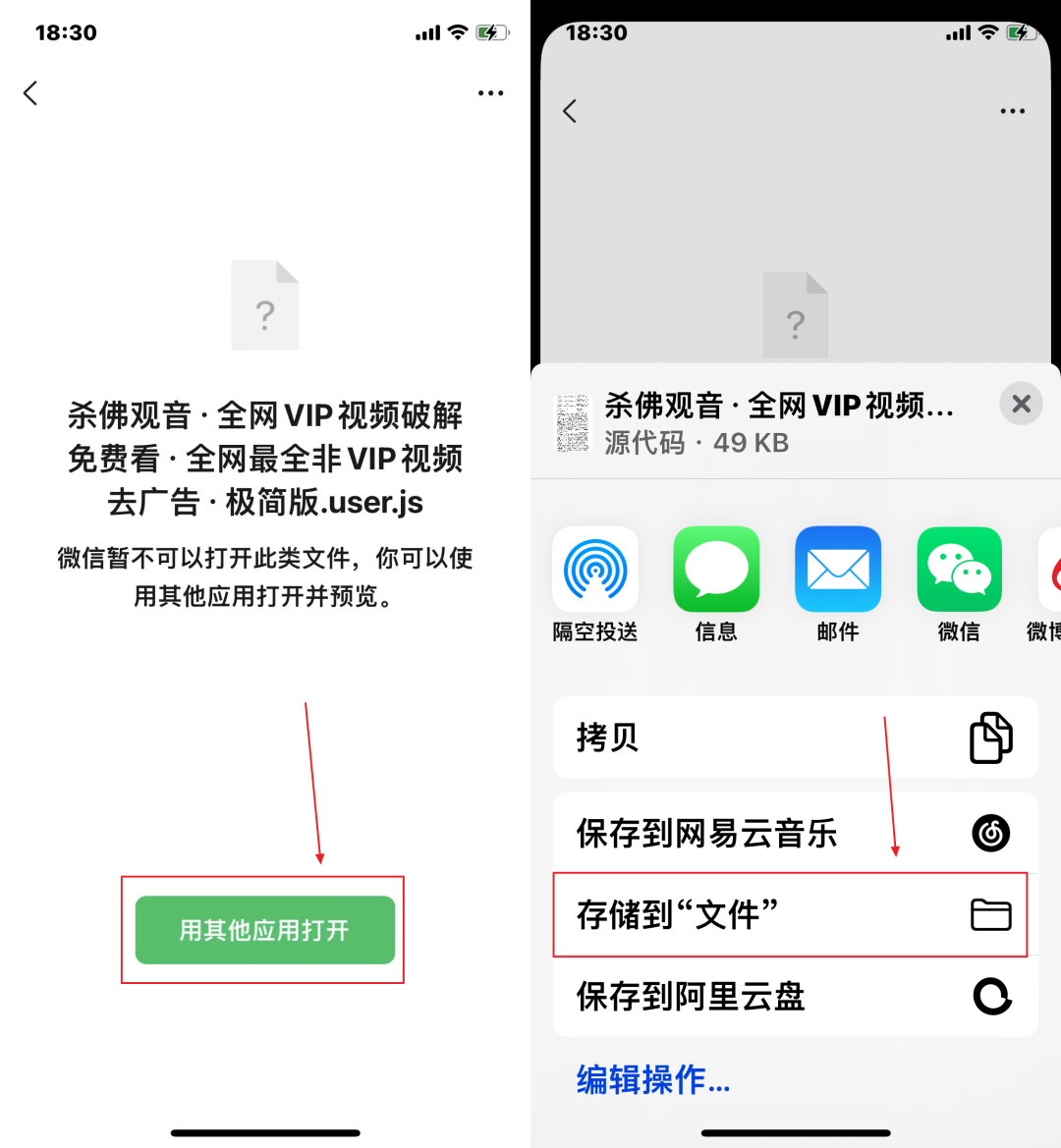
你可以像我一樣,新建個目錄專門存放這些指令碼檔案,最後別忘了點「儲存」儲存就行。

回到 Userscripts App,找到唯一的可選項,把指令碼目錄設定到剛剛儲存的那個目錄即可,然後我們就能夠享用指令碼的黑科技了。
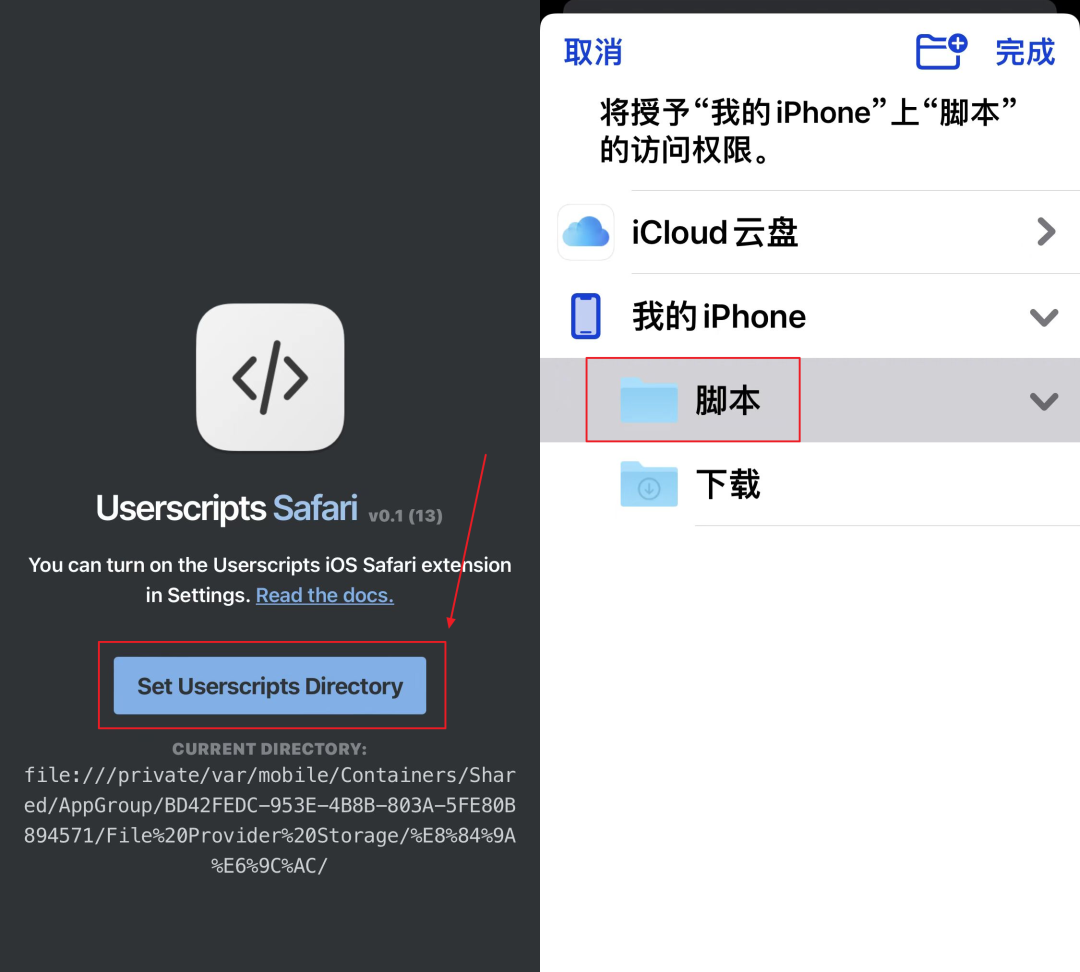
當你在 Safari 中再次開啟指令碼匹配到的域名網站時,指令碼已經開始工作了,亮著的就是啟用了,暗著的就是尚未啟用,更改後記得重新整理網頁。

使用指令碼
至於折騰好了指令碼可以實現什麼效果,我們來一起瞅一下,功能我就不介紹了,都是 Greasyfork 上的指令碼,如果你相中了,電腦上也是可以安排的。
全網 VIP 影片解析

在 iPhone Safari 瀏覽器上可以自動跳轉到可以免費觀看的資源連結:

清晰度是這樣的,總的來說資源質量尚佳。

自動翻頁

還是那個之前看圖指令碼作者寫的,我看漫畫的時候用起來很舒服,自動翻頁載入下一話,省了不少事。

上面那個 page 2 就是指令碼自動翻頁的標識,不過像筆趣閣這種移動端小說站並沒怎麼適配,本來就不是移動端用的,看漫畫我已經很滿足了。
閱讀全文、自動展開全文、自動移除萬惡彈框

就是那種人見人厭的跳轉 App,關注才能閱讀的網頁毒瘤,線上看個 CSDN 的長文再合適不過了。

不過說真的,絕大多數指令碼都是給 PC 桌面瀏覽器準備的,到 iPhone 上適不適用不一定,所以如果你想玩,得找那種適配移動端的才行。
如果你嫌麻煩,那還是選 Stay 2 吧,裡面有現在可用的指令碼資源庫,對於 Greasyfork 的指令碼,也能透過右上角的加號,複製程式碼新增儲存。
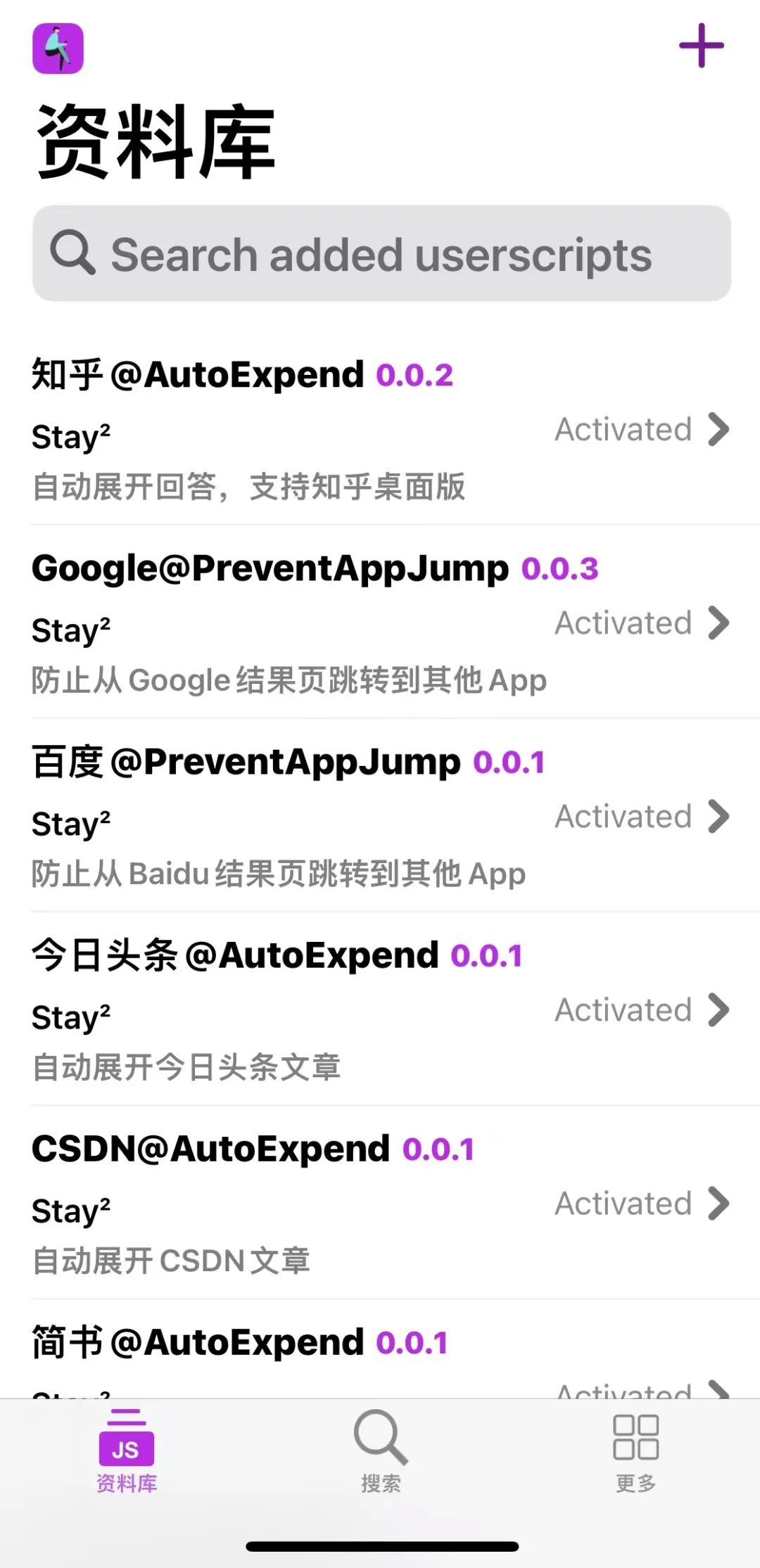
當然了,不止 iPhone,iPad 也是 ok 的,如果你想在 iPad 上陣騷操作,別忘了這倆擴充套件。
總結
今天的主角其實就是這倆擴充套件,指令碼不是重點,如果你會前端,寫點程式碼自用也行,這就給 Safari 新的可能。
至於其他擴充套件,我自用的遊戲跳過某度搜索時自動跳轉 App Store 下載介面的「攔截 100」,能幫你過濾頁面牛皮蘚廣告的「AdBlocker」。
這些 App Store 上面都能搜到,開啟的方法上面也都講過了,這裡我就不贅述了。
現在最大的問題,相信你也發現了,不是沒得玩,而是現成的擴充套件和指令碼太少了,蘋果如果想靠這個武裝 Safari,那可真是任重道遠。
U1S1,對於開發者而言,處在剛起步的 Safari 擴充套件屬於藍海,希望平常只關注 PC 端指令碼的開發者,可以考慮適配一下。
對於使用者而言,有總比沒有強,前兩年在瀏覽器上跑 JS 指令碼,攔截廣告,可是某些收費 App 的獨享功能,現在有了擴充套件,我看片、看小說、看漫畫可方便太多了。
下載地址: