
出於某種原因,Windows 10的一些最有用的功能被神秘地隱藏起來了,下面,我們將揭示如何找到作業系統的隱藏“模式”,在哪裡可以找到它們、它們的作用以及如何充分利用它們。
一、改進Windows的工作方式
1.上帝模式
它的作用:在Windows 7中,微軟引入了一個有用的隱藏工具,稱為上帝模式,它在一個螢幕上顯示所有作業系統的自定義選項和管理工具。儘管在Windows 10中,微軟已將大量配置功能移至“設定”應用程式,但並未從作業系統中刪除“控制面板”。這意味著上帝模式仍然有效,可以幫助使用者在一個地方更改大量(有數百個)的設定。
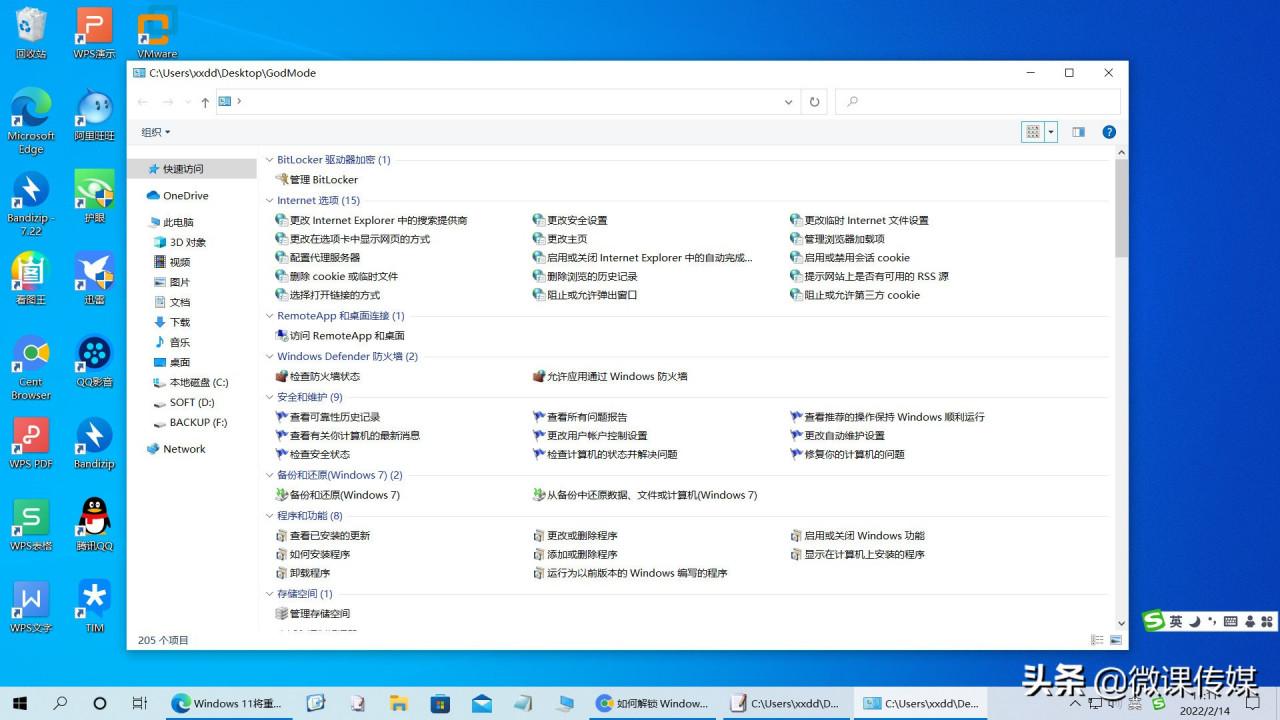
在哪裡找到它:要啟用該功能,請右鍵單擊桌面並選擇新建→資料夾,將新建的資料夾命名為以下名稱,注意不要輸入漢字,只輸入下面的程式碼:
下面只列出了部分常用的功能程式碼
上帝模式
GodMode.{ED7BA470-8E54-465E-825C-99712043E01C}
預設程式
Default Programs.{17cd9488-1228-4b2f-88ce-4298e93e0966}
我的電腦
My Computer.{20D04FE0-3AEA-1069-A2D8-08002B30309D}
網路
Network.{208D2C60-3AEA-1069-A2D7-08002B30309D}
程式和功能
Programs and Features.{15eae92e-f17a-4431-9f28-805e482dafd4}
電源設定
Power Settings.{025A5937-A6BE-4686-A844-36FE4BEC8B6D}
圖示和通知
Icons And Notifications.{05d7b0f4-2121-4eff-bf6b-ed3f69b894d9}
防火牆和安全
Firewall and Security.{4026492F-2F69-46B8-B9BF-5654FC07E423}
如何使用它:一旦你建立了上帝模式資料夾(或上面列出的任何一種),只需雙擊它即可訪問其中包含的系統設定。
2.遊戲模式
它的作用:首先在Windows 10創意者更新中引入,遊戲模式旨在智慧地管理系統資源以優先考慮遊戲,這意味著其他應用程式將無法發揮作用並減慢速度,並且Windows不會嘗試在遊戲中途的關鍵點安裝更新。
在哪裡找到它:在搜尋框中輸入遊戲,然後按Enter鍵,開啟遊戲模式設定頁面。預設情況下該功能應該已啟用,但如果未啟用,請將切換開關撥至“開”。如果你不玩遊戲,你可以禁用該模式。

如何使用它:當你開始玩支援的遊戲時,遊戲模式應該會自動啟動。你可以隨時按Win+G開啟遊戲欄,它提供了許多可以啟用的功能,包括告訴Windows記住當前執行的應用程式實際上是一個遊戲。
3.省電模式
它的作用:Windows 10的“省電模式”延長了膝上型電腦或平板電腦在兩次充電之間的續航時間。當電池電量不足時,你會在手機上看到類似的啟動。它會調整某些功能以減少裝置使用的電量,例如降低顯示亮度和限制你不積極使用的應用程式使用的資源。
在哪裡找到它:單擊工作列上的電池圖示,在開啟的視窗中,使用滑塊在電池壽命和效能之間取得平衡。也可以開啟電池設定頁面,設定“省電模式”的觸發器(當電池壽命低於X%時)。可以透過開啟通知中心並單擊那裡的按鈕來開啟或關閉該功能。
如何使用它:省電模式的設定頁面上有一個切換開關,可讓你將其保持在此模式下,直到下一次充電。
4.增強的搜尋模式
它的作用:預設情況下,Windows 10會為你的桌面和庫編制索引,以便更輕鬆地查詢內容。但是,你可以擴充套件它以便搜尋你的整個PC,或對其進行自定義,以便搜尋排除特定位置。
在哪裡找到它:選擇開始,轉到設定,然後開啟搜尋。選擇左側的“搜尋視窗”,然後選擇右側的“增強”選項。

如何使用它:如果這是你第一次使用增強型搜尋功能,Windows將首先必須為檔案編制索引。可以透過檢視上面的索引狀態來跟蹤其進度。根據硬碟空間的大小,可能需要一些時間才能完成。選擇排除資料夾選項以選擇你希望索引過程忽略的任何資料夾。預設情況下,這些將包括系統資料夾。
5.休眠模式
它的作用:最好在不使用PC時將其關閉,但也可以選擇將其置於休眠或睡眠狀態。對於前者,Windows將記憶體中的所有內容複製到硬碟上名為Hiberfil.sys的檔案,然後完全關閉。當你啟動電腦時,Windows會將此檔案載入到記憶體中,從而避免通常的啟動檢查並允許從上次中斷的地方繼續。
在哪裡找到它:休眠主要是為膝上型電腦上而設計的,因此通常在臺式電腦上預設關閉。要在執行Windows 10的電腦上啟用它,只需在Windows搜尋框中鍵入cmd,然後按Ctrl+Shift+Enter即可開啟具有管理許可權的命令提示符視窗,然後,鍵入powercfg/hibernate on並按Enter鍵,並鍵入exit命令關閉CMD視窗。
如果在關機選單中沒有顯示休眠選項,請在Windows搜尋框中鍵入電源選項,按Enter鍵並單擊右側的“其他電源設定”連結。選擇左側的“計算機睡眠時更改”連結,然後選擇“更改高階電源設定”,單擊睡眠旁邊的加號並關閉“允許混合睡眠”選項。可以透過“休眠後”設定選擇Windows何時休眠。
如何使用它:休眠模式使用起來非常簡單。啟用後,單擊開始按鈕,然後單擊電源按鈕並選擇休眠。如果你剛剛設定了該功能並且它不可見,請嘗試重新啟動PC。
6.飛航模式
它的作用:你可能對手機上的飛航模式很熟悉,它基本上會關閉手機上的所有無線通訊方式,包括Wi-Fi、蜂窩、藍芽、GPS和近場通訊(NFC)。之所以如此命名,是因為你可以在飛機起飛和降落期時切換到該模式,以節省你在物理上關閉並再次開啟手機的麻煩。
飛航模式在其他時候也很有用,例如當你想避免意外使用移動資料時。Windows 10具有完全相同的功能。
在哪裡找到它:單擊Windows 10工作列上的網路圖示,將看到一個“飛航模式”圖塊,你以單擊它來啟用該功能。這在舊版本的作業系統上稱為“飛航模式”。
如何使用它:如果你攜帶膝上型電腦旅行並且不希望它嘗試連線到你所到之處的網路,飛航模式可能非常有用並且易於啟用和禁用。該功能還有一個設定頁面,你可以在其中開啟或關閉它,並選擇是否啟用或禁用Wi-Fi和/或藍芽。
7.訪客模式
它的作用:如果有人經常要求使用你的計算機,你可以建立一個訪客帳戶,讓他們遠離你的私人資料。
在哪裡找到它:Windows曾經有一個訪客帳戶選項,但在Windows 10中不再可用。你需要使用命令提示符建立一個帳戶。按Win+X並選擇“命令提示符(管理員)”或“PowerShell管理員”,如果你看到的是這樣的話。你不能將帳戶稱為訪客,因此我們將其稱為訪客。鍵入net user Visitor*並按Enter。你不需要密碼,因此只需再次按Enter。接下來,輸入net localgroup users Visitor/delete並按Enter,然後輸入net localgroup guest Visitor/add並再次按Enter。關閉視窗。
如何使用它:一旦設定了訪客帳戶,只需重新啟動Windows或登出即可在你重新登入時檢視訪客選項。為你的訪客選擇此選項,他們將能夠使用你的PC和程式,但不能檢視或訪問你的資料。
二、修復Windows的問題
1.安全模式
它的作用:如果Windows無法載入或無法正常執行,可能是惡意啟動程式或驅動程式的罪魁禍首。在你執行任何其他操作之前,請嘗試在安全模式下執行Windows,這是作業系統的輕量級版本,其中僅載入了Windows執行所必需的最少驅動程式和服務。它還使用通用的顯示卡驅動程式,以防萬一遇到麻煩。
在哪裡找到它:有幾種方法可以訪問Windows 10中的安全模式。如果可以進入作業系統,請在Windows搜尋框中鍵入msconfig,然後按Enter鍵。選擇“引導”選項卡,然後在“引導選項”下勾選“安全引導”並確定,重新啟動電腦。
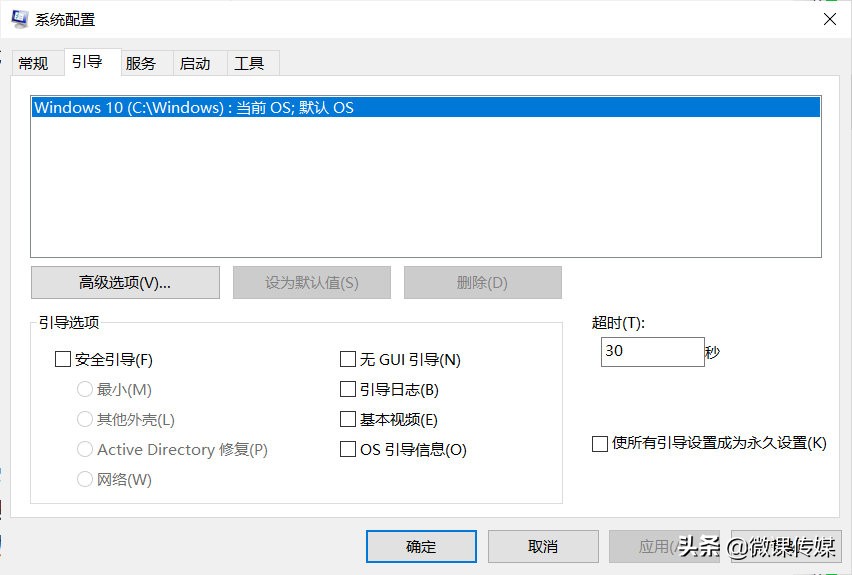
另一個方法是單擊開始按鈕,按住Shift,單擊電源按鈕並選擇重新啟動。也可以按住Shift並從Windows登入螢幕中選擇電源、重新啟動。當Windows恢復選單載入時,單擊“疑難解答”、“高階選項”並選擇“啟動設定”,然後單擊重新啟動,選擇需要的引導選項。
如果你根本無法進入Windows,請關閉你的PC,重新啟動它,並在它嘗試載入作業系統時再次重新啟動PC。執行此操作3次,Windows恢復選單將載入。
如何使用它:有兩個版本的安全模式——帶網路和不帶網路。“帶網路的安全模式”添加了網路驅動程式和服務,因此可以訪問網路上的其他計算機,最有用的是可以訪問網際網路。如果安全模式載入成功,你可以使用系統還原將計算機回滾到正常狀態,然後解除安裝任何有問題的軟體或尋找其他解決方案。
2.相容模式
它的作用:如果某個程式無法在Windows 10中執行,可能是因為它已經有幾年沒有更新了,你可以嘗試使用相容模式來欺騙軟體,使其認為它執行在較舊的作業系統上,例如Windows 7的。
在哪裡找到它:右鍵單擊有問題軟體的“.exe”檔案並選擇“疑難解答相容性”。
有兩個選擇:嘗試推薦的設定或對程式進行故障排除,這將讓你指定要模仿的Windows版本。
如何使用它:選擇對程式進行故障排除的選項,然後勾選“該程式在早期版本的Windows中執行,但現在無法安裝或執行”,點選下一步,可以選擇嘗試使用哪個舊版本的Windows。如果你不確定,請勾選“我不知道”。單擊“測試程式”按鈕以檢視相容模式是否有效。
3.專注助手模式
它的作用:當你玩遊戲或執行其他型別的全屏應用程式時,可能不想被分散注意力的通知所困擾。“專注助手”會自動向你隱藏這些通知,直到你完成當前正在執行的操作。它還可以在一天中的特定時間隱藏通知。
在哪裡找到它:在Windows搜尋框中鍵入“專注助手”,然後按Enter開啟該功能的“設定”視窗。在這裡,你可以開啟它,選擇你看到的通知或將它們全部隱藏,警報除外。
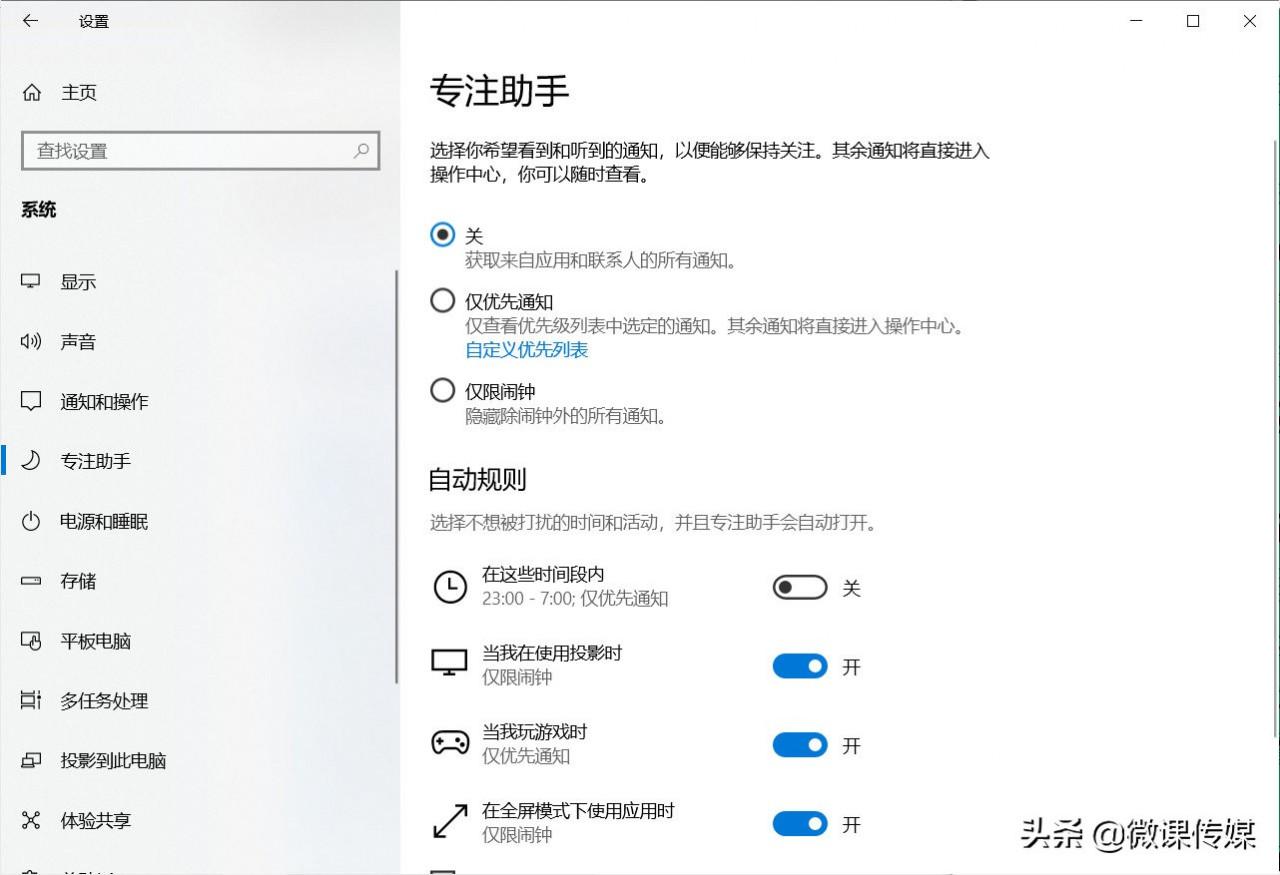
如何使用它:設定視窗允許你配置自動規則。選擇你希望“專注助手”執行和靜音通知的時間和活動。該功能將提供你從專注助手模式中出現時錯過的內容的摘要,但如果不需要,可以禁用此選項。
4.S模式
它的作用:Windows 10的S模式會鎖定作業系統,表面上是為了保護計算機免受可能的威脅。它適合沒有經驗的PC使用者或需要更快、更鎖定系統的使用者,例如在商業或學校環境中。你只能從Microsoft Store安裝應用程式,使用Edge瀏覽網頁並使用Bing進行搜尋。
在哪裡找到它:S模式安裝在某些新的PC和平板電腦上,例如Microsoft的Surface Go 2(你不能單獨購買作業系統)。如果你不確定是否使用這個模式,請轉到“設定”、“系統”、“關於”並向下滾動到“Windows規格”部分,如果它提到“S模式”,表明這就是你正在執行的。
如何使用它:鑑於S模式的限制,你可能更願意使用成熟的Windows 10作業系統,然而,這是一個單向過程,一旦它被禁用,你就無法重新啟用它。要進行切換,請轉到設定,選擇更新和安全,然後單擊左側的啟用。在右側,單擊“轉到商店以切換到Windows 10專業版”下的連結。
三、讓Windows更易於使用
1.深色模式
它的作用:一直以來使用者可以自定義Windows的外觀,但Windows 10帶有一個方便但隱藏的內建深色模式,不僅看起來不錯,而且可以節省電池壽命並減少眼睛疲勞。
在哪裡找到它:要開啟深色模式,請開啟“開始”選單並選擇“設定”,單擊“個性化”並選擇左側的“顏色”,單擊“選擇顏色”下的“深色”選項。

使用方法:啟用深色模式後,它會自動更改Windows 10的主題(要更改回來,請選擇淺色)。
2.平板模式
它的作用:如果你在平板電腦或帶觸控式螢幕的膝上型電腦上使用Windows 10,那麼使用手指與作業系統進行互動可能會很繁瑣。平板電腦模式釋放了螢幕空間並使其更易於導航,將開始選單替換為Windows 8中引入的開始螢幕。
在哪裡找到它:在Windows搜尋框中鍵入平板電腦模式,然後按Enter鍵,平板電腦模式設定螢幕將開啟。當你開啟PC時,你可以讓Windows始終以平板電腦模式開啟,但這並不總是可行的,因此請單擊“當我將此裝置用作平板電腦時”下拉選單並選擇“切換模式前詢問我”選項。要啟用平板模式,請開啟工作列上的通知中心,然後單擊“平板模式”按鈕。
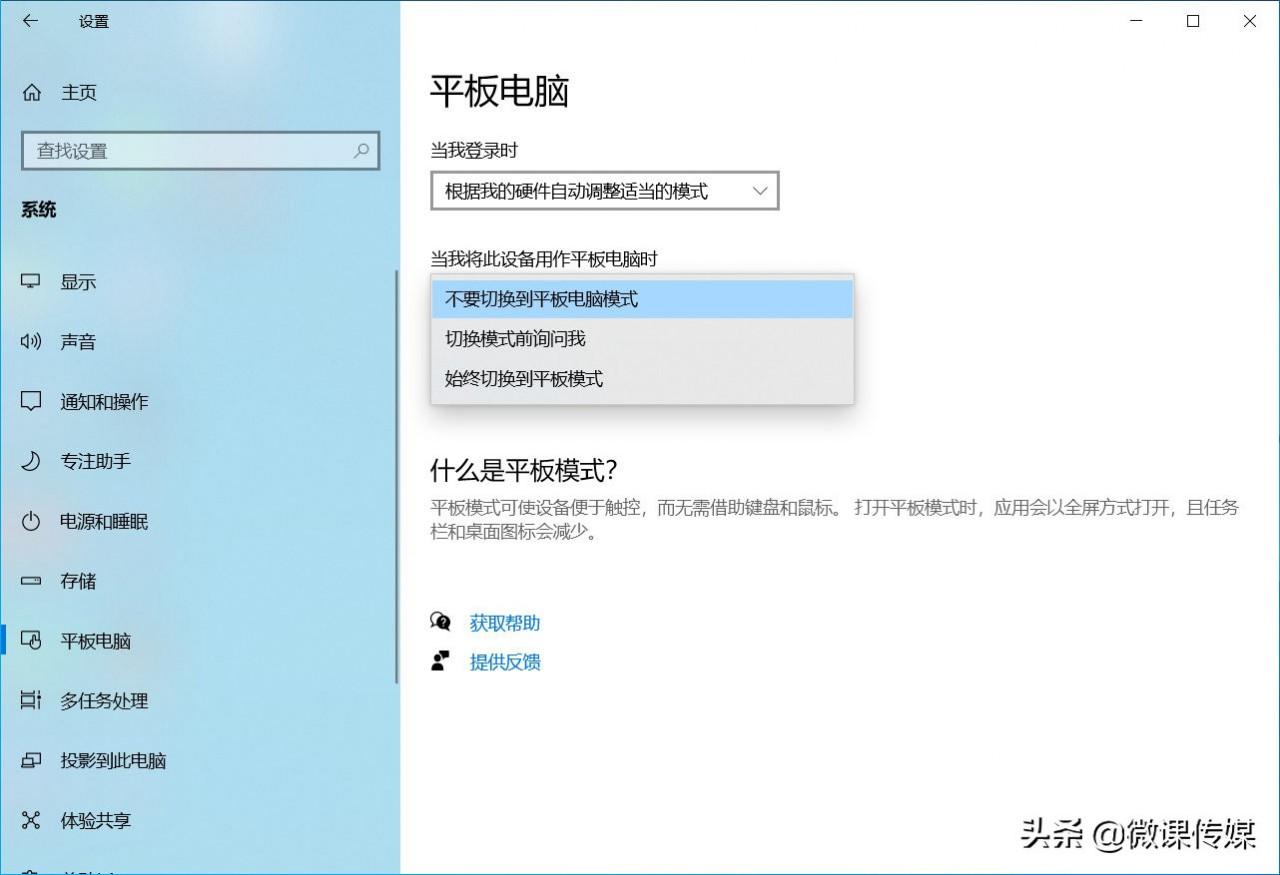
如何使用它:在平板電腦模式下,你可以透過按磁貼與“開始”螢幕進行互動。左上角還有一個三行選單按鈕,用於訪問所有應用程式和其他設定。此外,還可以使用手勢來控制螢幕上的動作:從右側滑入開啟動作中心,而從左側滑入顯示所有開啟的應用在檢視中,更容易在它們之間切換。
3.高對比度模式
它的作用:如果閱讀文字很困難,尤其是在具有低對比度配色方案的網站上,Windows 10的“高對比度”模式提供了更多不同的顏色組合,甚至可以讓你建立自己的自己的主題。
在哪裡找到它:在Windows搜尋框中輸入高對比度,然後按Enter鍵。在開啟的高對比度設定頁中將開關撥到開並等待Windows進行更改(需要一段時間)。要在“高對比度”檢視和普通檢視之間切換,請使用鍵盤快捷鍵左Alt+左Shift+Print Screen。
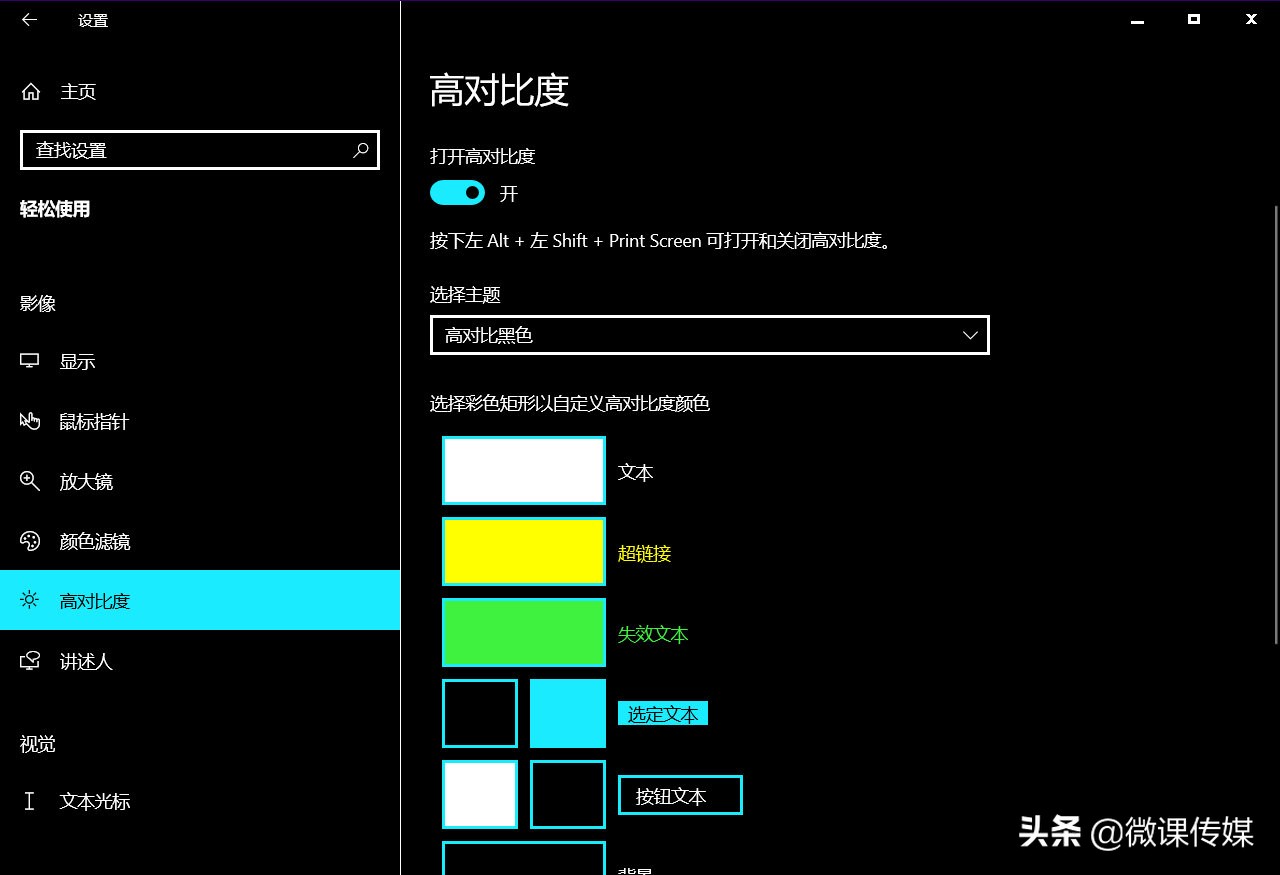
如何使用它:在“選擇主題”下拉選單中可以從經典、高對比度黑色、高對比度白色和高對比度#1和#2中選擇一個主題。還可以透過選擇用於文字、連結、按鈕和背景的顏色來建立自己的主題。#win10玩機技巧#@微課傳媒