

windows自帶的照片檢視器有多難用,就不用我說了。
下面給大家推薦的是谷歌出品的一款免費圖片管理軟體Picasa。
Picasa軟體本身體積很小,佔用電腦資源也很少。軟體安裝包只有13MB,安裝完成後也只有60多MB。
當然,大小不是使用Picasa的關鍵因素。
關鍵因素是Picasa不僅僅能“看圖”,它強大的地方在於能幫助“管理”電腦內所有的圖片,可以方便的對圖片進行各種分類管理。
Picasa的安裝步驟這裡不再贅述,主要注意在首次安裝Picasa時,選“搜尋整個計算機上的圖片”,讓Picasa軟體能對整個電腦上的圖片進行掃描。
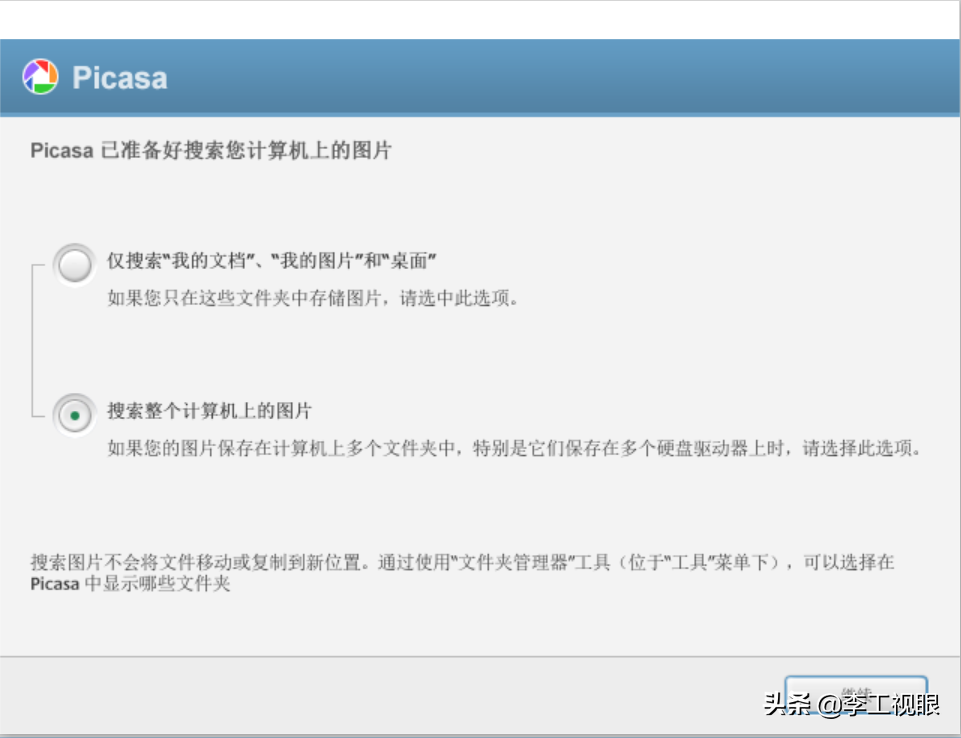
第一次開啟時, Picasa會匯入電腦裡所有的圖片,如果電腦圖片比較多,會稍微慢一些,匯入完成後就可以了。
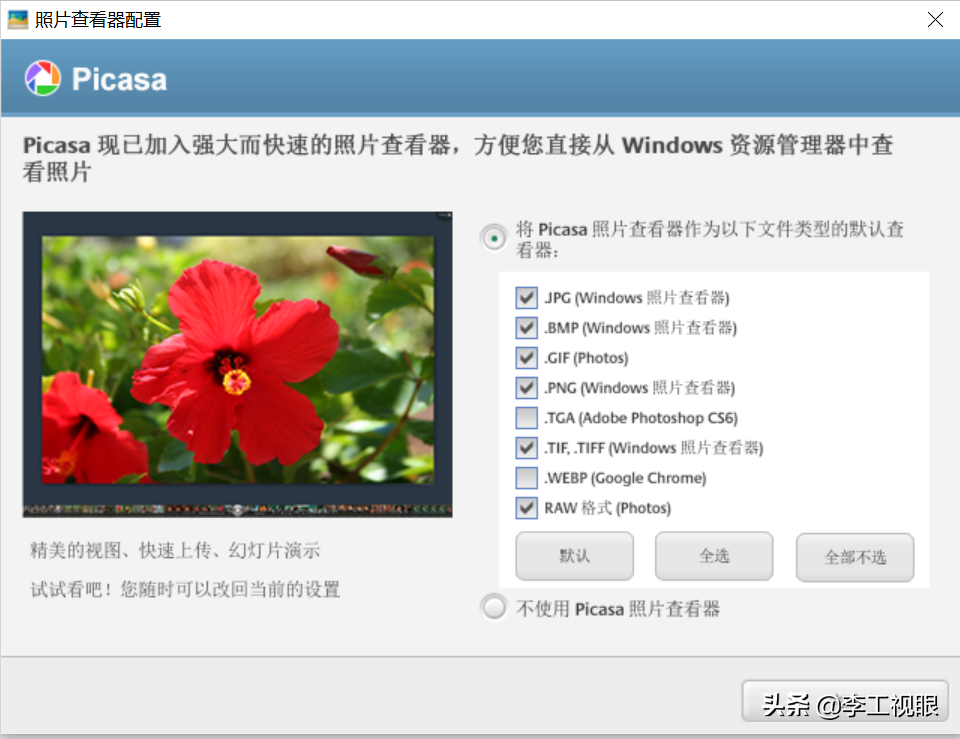
關聯圖片格式時,選擇軟體預設關聯的格式就好。
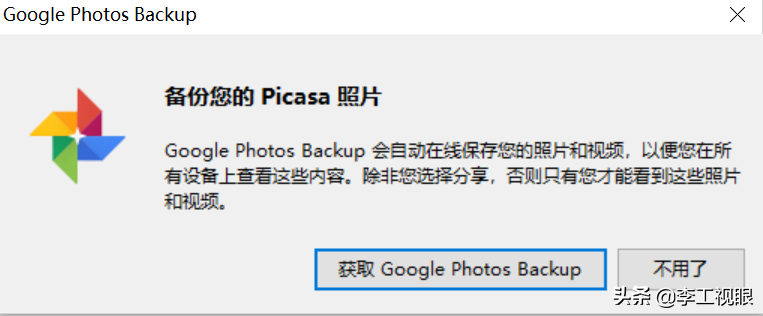
google photos backup,就是谷歌備份服務,現在Picasa軟體已經停止更新了,咱們也用不了,點“不用了”就可以。
Picasa的看圖功能比較簡單,雙擊圖片就能呼叫Picasa圖片檢視器。但它預設是全屏播放,退出全屏的話,需要滑鼠左鍵點選一下沒有圖片的地方。
Picasa的搜尋功能很強大
類似上次介紹的everything軟體的搜尋一樣,在Picasa搜尋框輸入任何檔案或資料夾的關鍵字,軟體自動把對應所有的結果呈現出來,而且非常的快。
Picasa的人物自動識別功能很強大
Picasa的人物影象識別功能非常強大,可以自動把某個人的照片全部識別出來,放在“人物”下你命名的資料夾裡,但同時又不會改動這些照片實際儲存的物理位置。這點是我覺得最爽的地方。
開啟Picasa後,它的左邊“人物”一欄可以看到未命名的人物。
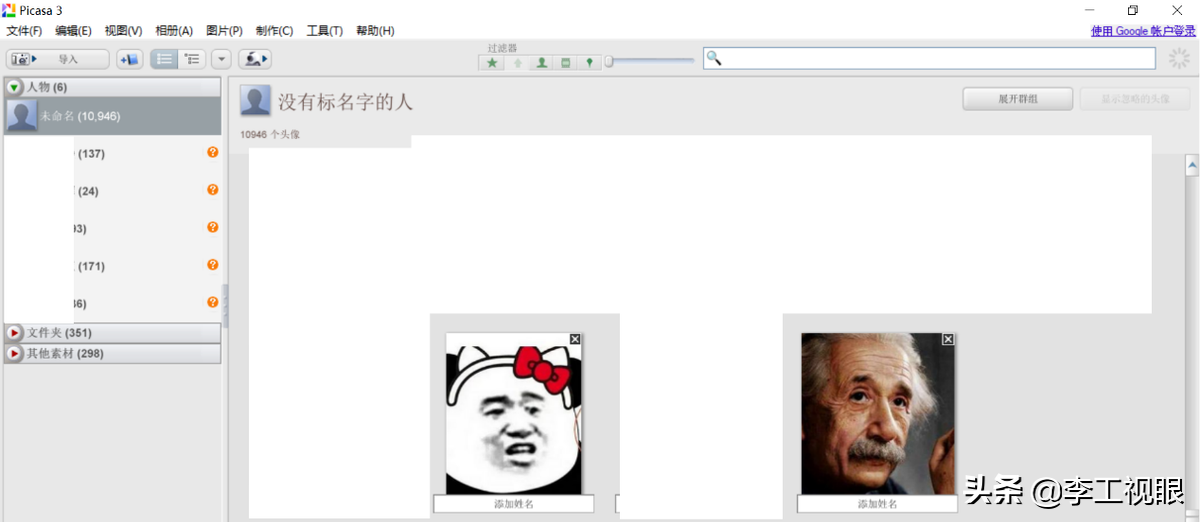
我們對上圖愛因斯坦的頭像點選“新增姓名”,輸入“愛因斯坦”後,回車,會彈出如下對話方塊,如果之前沒有新建過“愛因斯坦”這個名字,點選“新建聯絡人”。

Picasa就會自動識別出所有的愛因斯坦影象,並顯示在該資料夾下
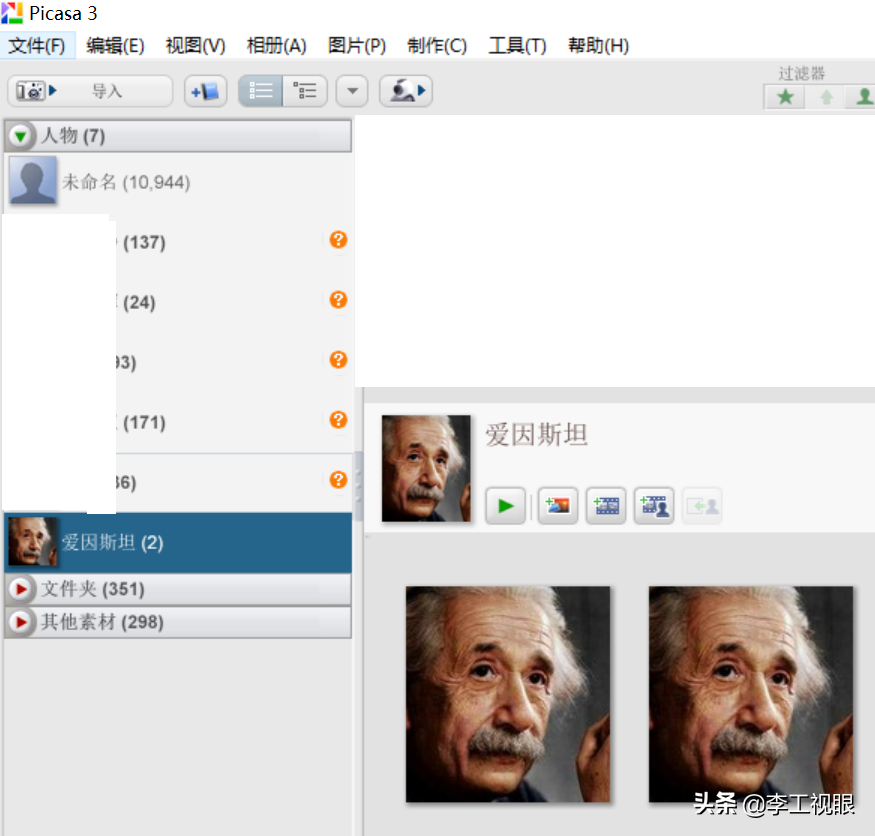
Picasa的建立新相簿功能很好用
點選紅色框出來的“建立新的相簿”,一樣的可以在不改變照片儲存位置的前提下,對照片進行分類。同時刪除相簿,也不會刪除原本的照片。
Picasa還可以對照片進行簡單的編輯之類的,這裡就不再介紹了。
總的來說,如果你只是需要一款能看圖的軟體,windows自帶的圖片檢視器也勉強可以用。如果你的圖片太多,只要需要進行管理,用一次Picasa,它一定不會讓你失望。
需要下載的朋友,網盤下載如下,本地安裝就能用
https://pan.baidu.com/s/1Uy3ab2OJLaHFm3DkpVHqaQ
私信傳送關鍵字 “軟體” 即可獲取提取碼
李工視眼
不定期講解電子乾貨,談談做人、做事的方法。